
Windows 11 26H2 trae cambios interesantes, pero hay un pequeño problema: no todas las nuevas funciones aparecen automáticamente aunque tengas instalada la versión correcta. Algunas todavía se están probando, otras dependen de la compilación que tengas instalada y determinadas características permanecen ocultas hasta que las activamos manualmente.
Precisamente por eso he estado probando algunas de las nuevas características de Windows 11 26H2 y en esta guía voy a enseñarte cuatro de ellas: nuevas recomendaciones de energía, una integración más completa con nuestro teléfono móvil, controles del smartphone directamente desde los Ajustes rápidos y una nueva forma de mostrar las ventanas abiertas desde la barra de tareas.
Son exactamente las mismas funciones que he probado en el vídeo. La diferencia es que aquí tienes todos los pasos escritos y, sobre todo, los comandos de ViVeTool preparados para copiar y pegar, incluyendo los necesarios para desactivar los cambios si después quieres volver atrás.
Además, no necesitas reiniciar el PC después de activar cada función. Vamos a preparar primero todos los cambios y reiniciaremos una sola vez al final.
Antes de empezar conviene aclarar algo sobre Windows 11 26H2. Microsoft explica que 26H2 comparte la misma base de mantenimiento que Windows 11 24H2 y 25H2, por lo que muchas características se distribuyen mediante actualizaciones mensuales y pueden estar presentes antes incluso de instalar formalmente la nueva versión.
Por ese motivo, dos ordenadores con Windows 11 26H2 pueden no mostrar exactamente las mismas opciones al mismo tiempo.
Vamos a verlo paso a paso.
Antes de empezar: comprueba tu versión de Windows 11 26H2
Lo primero que hice antes de activar ninguna de estas funciones fue comprobar exactamente qué compilación de Windows estaba utilizando.
Pulsa:
Windows + R
En la ventana Ejecutar escribe:
winvery pulsa Enter.
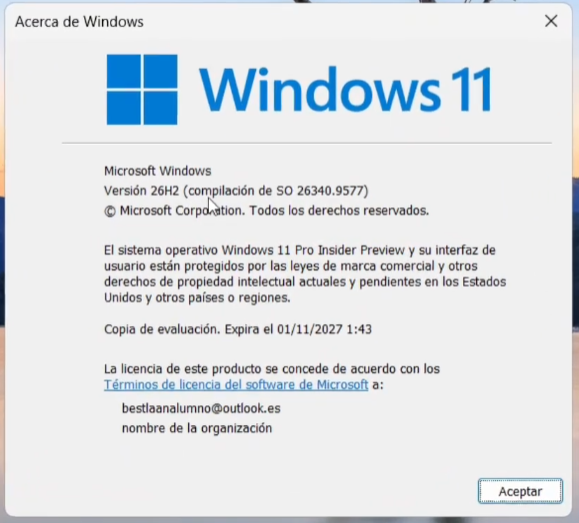
Se abrirá la ventana Acerca de Windows, donde puedes comprobar tanto la versión como la compilación instalada.
En mi prueba estoy utilizando Windows 11 26H2 build 26340.957. Esa es la compilación con la que he realizado los pasos y comprobado las cuatro novedades que voy a mostrarte.
Esto es importante porque estamos hablando de funciones que Microsoft todavía está probando. Si utilizas otra build, una determinada opción puede no existir todavía, haber cambiado de nombre o estar habilitada de otra forma.
Si tienes una compilación anterior, abre:
Inicio → Configuración → Windows Update
y pulsa Buscar actualizaciones.
En mi caso estoy utilizando una versión experimental de Windows 11 26H2. Si quieres seguir exactamente el mismo procedimiento, también debes tener en cuenta el canal de Windows Insider y la disponibilidad concreta de las funciones en tu equipo.
Microsoft utiliza actualmente un modelo de actualización continua. Esto significa que 26H2 no funciona como aquellas antiguas grandes actualizaciones de Windows en las que todas las novedades aparecían el mismo día. Muchas características van llegando mediante las actualizaciones mensuales y posteriormente se consolidan dentro de la nueva versión anual.
Esto también explica por qué puedes tener Windows totalmente actualizado y, aun así, no encontrar una de las opciones que muestro aquí.
No significa necesariamente que hayas hecho algo mal.
De hecho, durante mis pruebas hay características que requieren tres métodos diferentes: una se habilita mediante los indicadores experimentales de Windows, otra depende principalmente de tener actualizadas las aplicaciones de Microsoft Store y las dos últimas las activo mediante ViVeTool.
Por eso vamos a seguir el mismo orden que utilicé en el vídeo: primero dejamos preparadas las cuatro funciones y después hacemos un único reinicio.
1. Activar las nuevas recomendaciones de energía de Windows 11 26H2
La primera de las nuevas funciones que vamos a probar está relacionada con el consumo energético.
Windows 11 ya dispone de diferentes ajustes para controlar el modo de energía, la pantalla, la batería y otros parámetros, pero Microsoft está probando una forma de llevar parte de esas recomendaciones directamente a los Ajustes rápidos.
Para activarla, abre primero:
Configuración → Windows Update
Dentro de Windows Update entra en:
Programa Windows Insider
y busca el apartado relacionado con los indicadores o marcas de características experimentales.
Dependiendo de la build y del idioma utilizado, algunos nombres pueden aparecer en inglés.
La característica que necesitamos localizar es:
Energy recommendations in quick settingsEntra en ella, selecciona la opción para invalidar o sobrescribir el comportamiento predeterminado y configúrala como:
Habilitado
Windows te indicará que es necesario reiniciar para aplicar el cambio.
Pero todavía no reinicies.
Esa es una de las cosas que considero especialmente útiles de preparar primero todos los cambios: podemos activar las diferentes novedades y hacer un único reinicio al terminar, en vez de estar reiniciando Windows después de cada paso.

Cuando terminemos todo el proceso y volvamos a iniciar Windows, podremos comprobar el resultado pulsando:
Windows + A
Esto abre los Ajustes rápidos.
Al desplazarnos por el panel podremos encontrar el apartado dedicado a energía. Windows puede mostrar aquí distintas recomendaciones y accesos relacionados con el consumo energético, como el modo de energía y determinados ajustes de pantalla.
Y aquí hay un detalle importante que descubrí al probarlo: lo que aparece puede ser diferente dependiendo del ordenador.
En un equipo de sobremesa podemos encontrar unas opciones y en un portátil pueden aparecer otras adicionales relacionadas, por ejemplo, con la batería. En determinados equipos también podemos encontrar un acceso directo a la configuración completa de Energía y batería.
Por tanto, si activas la función y tu pantalla no es idéntica a la mía, no asumas automáticamente que algo ha salido mal.
El hardware del equipo influye en las opciones que tienen sentido mostrar.
Microsoft también está integrando diferentes mejoras relacionadas con experiencia de usuario y administración dentro del ciclo de Windows 11 26H2, mientras mantiene la entrega continua de funciones mediante las actualizaciones mensuales.
Personalmente me parece una ubicación bastante lógica para estas recomendaciones. Si quiero cambiar rápidamente un ajuste relacionado con el consumo, prefiero encontrarlo en el mismo panel donde ya controlo Wi-Fi, Bluetooth, sonido o brillo en lugar de tener que recorrer varios menús de Configuración.
Y ese enfoque de reducir pasos se nota todavía más en la siguiente novedad.
2. Más integración de Enlace Móvil dentro del menú Inicio
Para la segunda función no vamos a utilizar ningún comando de ViVeTool.
Sin embargo, hay un paso que recomiendo hacer antes porque puede ser la diferencia entre encontrar la nueva integración o no verla.
Abre Microsoft Store.
Después entra en:
Descargas
y pulsa:
Buscar actualizaciones
Deja que Microsoft Store actualice las aplicaciones que tengas pendientes.
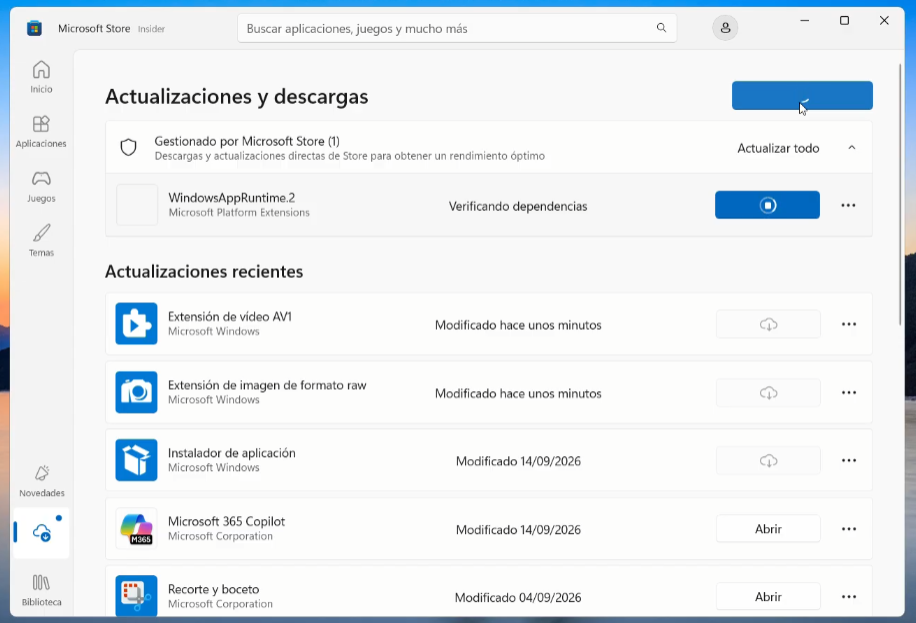
En este caso nos interesa especialmente que estén actualizados los componentes relacionados con Enlace Móvil y las aplicaciones del sistema que participan en la integración entre Windows 11 y nuestro smartphone.
Cuando termine, puedes cerrar Microsoft Store.
No tenemos que configurar nada más en esta parte.
Después de reiniciar Windows al final del tutorial, abre el menú Inicio.
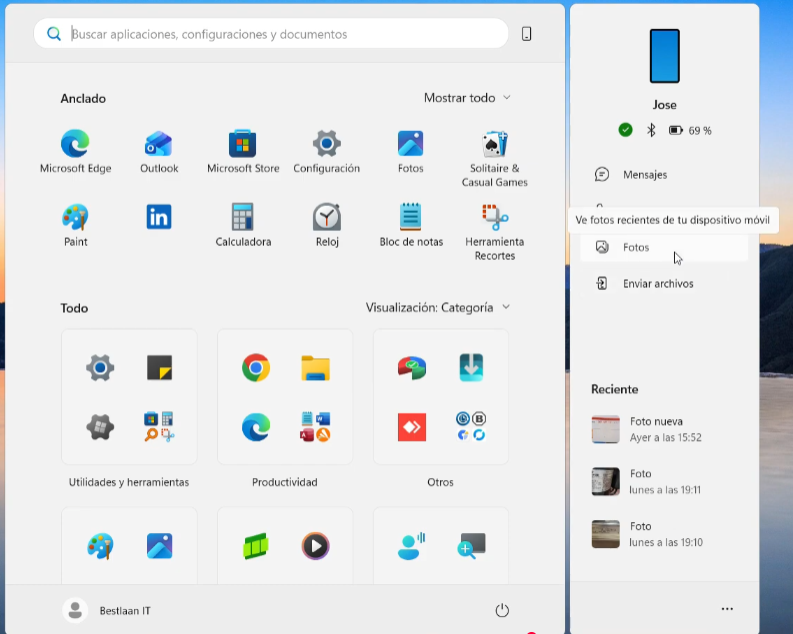
Si ya tienes tu teléfono conectado mediante Enlace Móvil, fíjate en el panel dedicado al smartphone.
Una de las novedades que he podido probar es que Windows muestra más actividad reciente del teléfono directamente dentro del menú Inicio.
Cuando existe suficiente información también podemos desplazarnos por ese panel para consultar más actividad sin necesidad de abrir constantemente la aplicación Enlace Móvil.
Puede parecer un cambio pequeño, pero es precisamente el tipo de modificación que termina teniendo sentido cuando utilizas Windows y Android juntos durante todo el día.
En mi caso lo resumiría de una forma muy sencilla: menos menús y menos pasos.
Si quiero consultar rápidamente actividad del teléfono, tenerla integrada dentro de Inicio evita abrir otra aplicación únicamente para realizar una comprobación rápida.
Aquí también debemos tener presente el modelo de despliegue de Windows 11. Microsoft explica que muchas características asociadas a 26H2 se entregan mediante actualizaciones mensuales y que algunas pueden estar disponibles antes de instalar la actualización anual propiamente dicha.
Eso significa que no deberíamos interpretar cada cambio que vemos en Windows 11 26H2 como una función exclusivamente ligada al número “26H2”.
De hecho, este es uno de los puntos en los que los principales artículos sobre la versión coinciden: buena parte de las mejoras se han distribuido progresivamente y 26H2 funciona en gran medida como consolidación de esa evolución.
Para este tutorial, sin embargo, lo importante no es discutir qué día exacto apareció cada componente, sino conseguir que puedas reproducir en tu PC las mismas funciones que estoy utilizando.
Y la integración con el móvil continúa en el siguiente apartado, donde ya sí necesitamos ViVeTool.
3. Activar los controles del móvil en los Ajustes rápidos con ViVeTool
Esta es una de las funciones de Windows 11 26H2 que más interesantes me parecen porque lleva la integración con el smartphone un paso más allá.
En lugar de limitarse a mostrar información del teléfono en el menú Inicio, podemos añadir controles del dispositivo directamente dentro de los Ajustes rápidos de Windows 11.
Para activarlo vamos a utilizar ViVeTool.
ViVeTool es la herramienta que utilizo en este procedimiento para habilitar características de Windows que todavía no están activadas de forma normal en la interfaz.
Ten presente precisamente eso: estamos modificando el estado de funciones experimentales. Microsoft puede cambiar, retirar o habilitar posteriormente estas características de otra manera.
Descargar y preparar ViVeTool
Descarga el archivo ZIP de ViVeTool desde el enlace correspondiente.
Una vez descargado:
- Abre el archivo ZIP.
- Haz clic con el botón derecho.
- Selecciona Extraer todo.
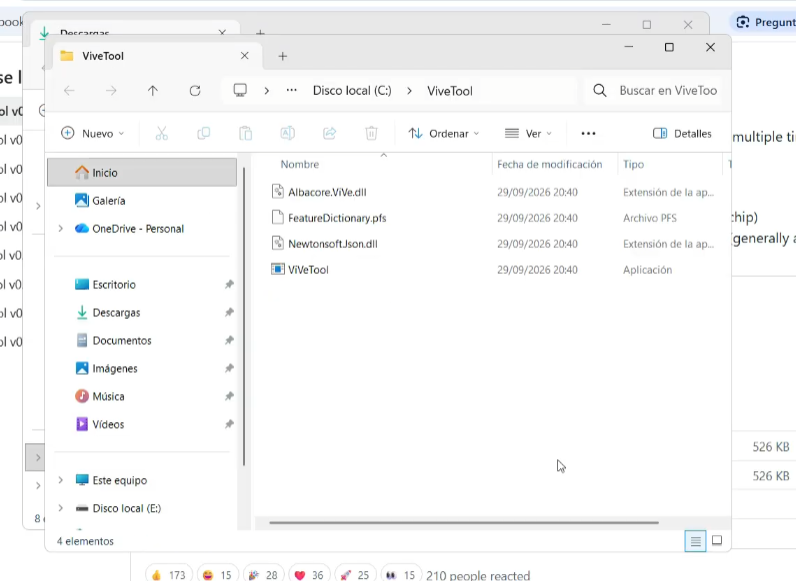
- Extrae los archivos en una carpeta fácil de localizar.
En mi caso utilizo:
C:\ViVeToolViVeTool no necesita instalarse para seguir este procedimiento. Simplemente necesitamos tener sus archivos extraídos en una carpeta desde la que podamos ejecutar los comandos.
Ahora abre Inicio y escribe:
cmdHaz clic con el botón derecho sobre Símbolo del sistema y selecciona:
Ejecutar como administrador
Acepta el aviso del Control de cuentas de usuario si aparece.
Antes de ejecutar el comando de la función tenemos que situarnos en la carpeta donde hemos extraído ViVeTool.
Si has utilizado la misma ruta que yo, copia y pega:
cd C:\ViVeTooly pulsa Enter.
Si has extraído ViVeTool en otra ubicación, simplemente sustituye C:\ViVeTool por la ruta que corresponda.
Comando para activar los dispositivos móviles en Ajustes rápidos
Ahora copia y pega exactamente este comando:
vivetool /enable /id:62103454Pulsa Enter.
Si ViVeTool indica que la configuración de la característica se ha realizado correctamente, ya tenemos esta parte preparada.
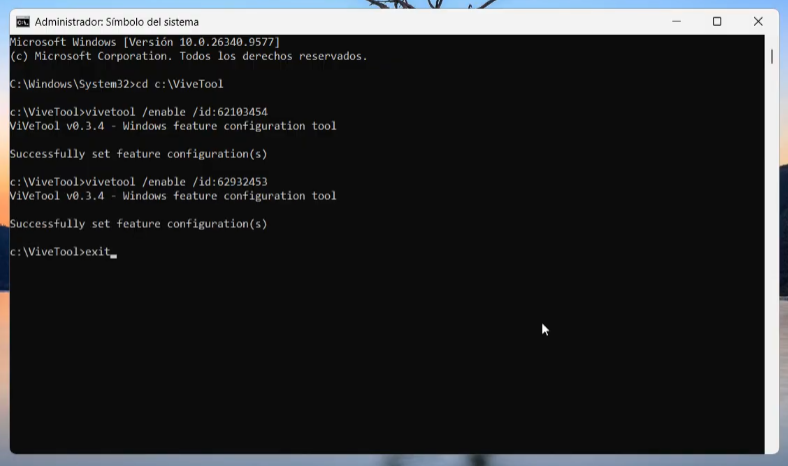
Todavía no cierres CMD y tampoco reinicies, porque vamos a utilizar inmediatamente el segundo comando para la última función del tutorial.
Después del reinicio podrás abrir los Ajustes rápidos mediante:
Windows + A
Si la característica se ha habilitado correctamente y tienes un teléfono compatible conectado, debería aparecer el apartado correspondiente al dispositivo móvil.
Al pulsar sobre él podremos acceder a diferentes acciones rápidas.
En mi prueba aparecen funciones como:
- No molestar.
- Control relacionado con el volumen.
- Reproducir sonido en el teléfono.
- Activar o desactivar determinadas opciones de conexión.
- Acceder a las propiedades del teléfono desde Configuración.
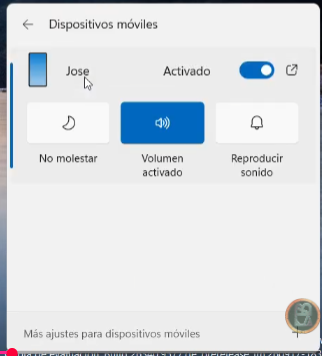
Aquí es donde la integración con el móvil me resulta bastante más útil.
La gracia no está en que Windows pueda hacer algo completamente imposible hasta ahora, sino en reducir la fricción.
Otra vez: menos menús, menos pasos.
Si tengo el teléfono conectado al PC, poder cambiar rápidamente un ajuste desde el mismo panel de Windows que utilizo para Wi-Fi o Bluetooth resulta mucho más cómodo que abrir otra aplicación, buscar el apartado concreto y realizar desde allí la misma acción.
4. Cambiar las miniaturas de la barra de tareas por una lista
Esta última función es probablemente la más visual de las cuatro y, personalmente, una de las que más curiosidad me generaba probar.
Windows lleva años utilizando un comportamiento que todos conocemos.
Abrimos varias ventanas de una misma aplicación —por ejemplo, varias ventanas del Explorador de archivos— y, cuando situamos el ratón sobre su icono de la barra de tareas, Windows muestra miniaturas con una previsualización de cada ventana abierta.
Funciona, pero cuando tenemos bastantes ventanas puede ocupar mucho espacio.
Windows 11 está probando una alternativa: sustituir esas previsualizaciones por una lista mucho más compacta.
Vamos a activarla.
Si todavía tienes abierto CMD como administrador y sigues situado en:
C:\ViVeToolsolo necesitas copiar y pegar este segundo comando:
vivetool /enable /id:62932453Pulsa Enter.
ViVeTool debería indicar nuevamente que la configuración se ha realizado correctamente.
Ahora ya tenemos preparadas las dos funciones que necesitaban ViVeTool.
Puedes cerrar el símbolo del sistema escribiendo:
exity pulsando Enter.
Reinicia Windows una sola vez
Llegados a este punto sí podemos reiniciar.
Abre:
Inicio → Encendido → Reiniciar
Una vez que Windows vuelva a arrancar podremos comprobar todas las características que hemos preparado.
Para probar la nueva visualización de ventanas, abre varias ventanas del Explorador de archivos.
Sitúa el ratón encima de su icono en la barra de tareas.
Inicialmente puedes seguir viendo las miniaturas tradicionales.
Ahora abre:
Configuración → Personalización → Barra de tareas
Desplázate por las opciones hasta encontrar el nuevo ajuste relacionado con la visualización de las ventanas abiertas.
Aquí podremos seleccionar entre algo equivalente a:
Miniatura
o
Lista
Selecciona Lista.
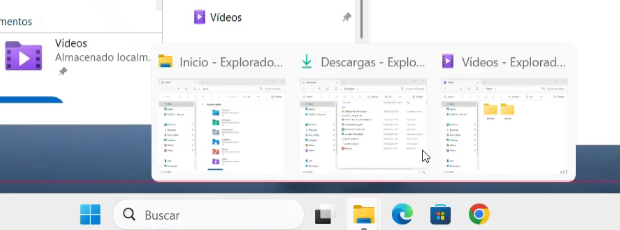
Cierra Configuración y vuelve a colocar el ratón sobre el icono de la aplicación que tiene varias ventanas abiertas.
La diferencia se ve inmediatamente.
En lugar de tener todas las imágenes de previsualización ocupando buena parte de la pantalla, Windows muestra una lista mucho más compacta con las ventanas abiertas.
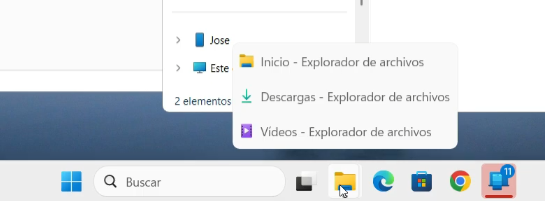
En mi caso, visualmente me gusta más la lista.
No significa necesariamente que sea mejor para todo el mundo. Las miniaturas permiten reconocer una ventana por su contenido visual y eso puede resultar práctico si tienes documentos o páginas muy distintas abiertas.
Pero cuando trabajo con bastantes ventanas similares prefiero poder leer directamente sus nombres en una lista limpia.
Es uno de esos cambios pequeños que pueden terminar teniendo bastante impacto en el uso diario si eres de los que acumula muchas ventanas abiertas.
Además, encaja con el mayor nivel de personalización que Microsoft está incorporando a la barra de tareas. La documentación de Windows 11 26H2 recoge diferentes cambios relacionados con este componente de la interfaz y con la experiencia de usuario en general.
Resumen de comandos ViVeTool para Windows 11 26H2
Si has llegado aquí desde mi vídeo buscando directamente los comandos, te los dejo todos juntos para que puedas copiarlos fácilmente.
Primero abre CMD como administrador.
Después accede a la carpeta donde tengas ViVeTool:
cd C:\ViVeToolActivar dispositivos móviles en Ajustes rápidos
vivetool /enable /id:62103454Activar la nueva vista en lista de la barra de tareas
vivetool /enable /id:62932453Cuando hayas ejecutado ambos comandos, reinicia Windows.
No necesitas reiniciar después de cada uno.
Si tienes ViVeTool en una carpeta diferente, cambia:
C:\ViVeToolpor la ruta que estés utilizando en tu ordenador.
También recuerda que estos comandos corresponden a las características que he probado en la build 26340.957 utilizada para este tutorial.
Windows Insider cambia constantemente y los identificadores de características experimentales no deberían interpretarse como opciones permanentes de Windows. Una función que hoy necesita ViVeTool podría terminar apareciendo habilitada de forma predeterminada, cambiar internamente o incluso desaparecer durante las pruebas.
Por eso recomiendo utilizar este tipo de cambios precisamente con esa mentalidad: estamos probando características en desarrollo.
Si utilizas tu PC para trabajar y necesitas máxima estabilidad, valora si realmente necesitas activar una función experimental antes de modificar nada.
Cómo desactivar las funciones y volver atrás
Una de las razones por las que quería dejar los comandos también por escrito es que tan importante como saber activar una característica experimental es saber cómo revertir el cambio.
Si pruebas estas novedades de Windows 11 26H2 y después decides que prefieres dejar Windows como estaba, podemos utilizar nuevamente ViVeTool.
Abre CMD como administrador.
Entra en la carpeta:
cd C:\ViVeToolPara desactivar la integración de dispositivos móviles en los Ajustes rápidos ejecuta:
vivetool /disable /id:62103454Para desactivar la función que permite utilizar la nueva vista en lista de las ventanas de la barra de tareas ejecuta:
vivetool /disable /id:62932453Después de realizar los cambios, reinicia Windows.
Este punto me parece especialmente importante porque cuando enseñamos una función oculta es muy fácil centrarse únicamente en el comando para activarla.
Pero puede ocurrir que la pruebes durante diez minutos y no te guste.
Por ejemplo, personalmente prefiero la nueva lista de ventanas porque me parece más limpia visualmente, pero otra persona puede depender muchísimo de las miniaturas para localizar rápidamente una ventana por su contenido.
No hay ningún motivo para mantener una función simplemente porque sea nueva.
Prueba ambas opciones y quédate con el comportamiento que te resulte más cómodo.
Lo mismo ocurre con la integración del móvil. Si utilizas habitualmente Enlace Móvil, tener controles adicionales directamente en Ajustes rápidos puede resultar práctico. Si nunca conectas el teléfono al PC, la función evidentemente tendrá bastante menos valor para ti.
La ventaja de utilizar los comandos de desactivación es que podemos hacer la prueba y volver atrás si el resultado no nos convence.
¿Qué hago si las nuevas características de Windows 11 26H2 no aparecen?
Este probablemente sea el problema más habitual con este tipo de tutoriales.
Sigues todos los pasos, reinicias Windows y la pantalla que aparece en tu PC no coincide exactamente con la que estás viendo aquí.
Antes de repetir comandos o empezar a modificar más cosas, comprueba estos puntos.
1. Revisa tu compilación de Windows
Pulsa:
Windows + R
y ejecuta nuevamente:
winverRecuerda que este tutorial lo he realizado con Windows 11 26H2 build 26340.957.
Si utilizas otra compilación, especialmente una anterior, el comportamiento puede ser diferente.
2. Busca actualizaciones de Windows
Entra en:
Configuración → Windows Update → Buscar actualizaciones
Instala las actualizaciones disponibles y reinicia el PC cuando corresponda.
3. Actualiza también Microsoft Store
Este paso es especialmente importante para la integración con Enlace Móvil.
Abre:
Microsoft Store → Descargas → Buscar actualizaciones
y deja que se actualicen las aplicaciones pendientes.
Actualizar Windows Update y actualizar las aplicaciones de Microsoft Store no son exactamente lo mismo.
4. Comprueba que ViVeTool se ejecutó correctamente
Después de introducir cada comando, verifica que la herramienta indique que la configuración de la característica se ha realizado correctamente.
También debes abrir CMD como administrador.
Si simplemente abres una ventana normal del símbolo del sistema, determinadas operaciones pueden no ejecutarse como esperas.
5. Reinicia el ordenador
Después de activar los IDs con ViVeTool es necesario reiniciar Windows para comprobar los cambios.
6. No esperes exactamente las mismas opciones en todos los equipos
Esto es especialmente importante en el apartado de energía.
En mi prueba comprobé que un portátil puede mostrar opciones distintas a un ordenador de sobremesa.
Tiene sentido: un portátil dispone de batería y de controles energéticos que directamente no existen en muchos equipos de escritorio.
Por tanto, una diferencia visual no significa automáticamente que la función haya fallado.
7. Algunas funciones tienen un despliegue progresivo
Microsoft explica que Windows 11 utiliza un sistema de innovación continua mediante el cual muchas mejoras se distribuyen a lo largo del año con las actualizaciones mensuales.
Los medios que han cubierto la llegada de 26H2 también señalan que su despliegue es gradual y que muchos cambios ya habían ido llegando a versiones anteriores mediante actualizaciones acumulativas.
Por tanto, tener “Windows 11 26H2” escrito en winver no garantiza que cada característica experimental esté disponible exactamente de la misma manera en todos los equipos.
¿Merecen la pena estas nuevas características de Windows 11 26H2?
Después de probar las cuatro, creo que lo interesante no está en que alguna transforme completamente Windows 11.
Son más bien pequeños cambios destinados a ahorrar pasos o permitirnos adaptar mejor la interfaz.
Las recomendaciones de energía en Ajustes rápidos ponen opciones relacionadas con el consumo en un lugar mucho más accesible.
La integración ampliada de Enlace Móvil en el menú Inicio nos permite consultar más información del smartphone sin abrir otra aplicación.
Los controles del móvil desde Ajustes rápidos llevan esa integración un poco más allá y permiten realizar determinadas acciones directamente desde Windows.
Y la nueva vista en lista de las ventanas abiertas cambia uno de esos comportamientos de Windows que llevamos utilizando durante años.
Si tuviera que destacar personalmente una por pura preferencia visual, probablemente sería esta última.
La lista me parece limpia, ocupa menos espacio y, cuando tengo muchas ventanas abiertas, puedo identificar rápidamente cada una por el nombre.
Pero precisamente por eso he querido incluir los comandos para volver atrás: una función experimental no tiene por qué quedarse activada si no mejora tu forma de utilizar el PC.
También conviene mantener las expectativas correctas con 26H2.
Microsoft describe Windows 11 26H2 como una versión basada en la misma rama de mantenimiento que 24H2 y 25H2, con muchas novedades suministradas previamente a través de actualizaciones mensuales.
Ese planteamiento explica por qué esta versión puede sentirse menos como una transformación radical de Windows y más como una evolución progresiva de lo que ya tenemos.
En este artículo he preferido centrarme en algo más práctico: cuatro características que puedes comprobar y probar tú mismo, con todos los pasos necesarios para activarlas y desactivarlas.
Si Microsoft va habilitando más funciones ocultas interesantes en Windows 11 26H2, iré probándolas para ver cuáles merecen realmente la pena.
Preguntas frecuentes sobre las nuevas funciones de Windows 11 26H2
¿Qué compilación necesito para seguir este tutorial?
Las pruebas de este artículo están realizadas sobre Windows 11 26H2 build 26340.957.
Es la compilación que utilicé en el vídeo y con la que he comprobado las funciones descritas.
En builds posteriores las características pueden seguir disponibles, cambiar o llegar habilitadas de otra manera.
¿Necesito ViVeTool para las cuatro características?
No.
En este tutorial utilizamos ViVeTool para dos funciones concretas:
- Integración de dispositivos móviles dentro de los Ajustes rápidos.
- Nueva vista en lista para las ventanas de la barra de tareas.
Las recomendaciones de energía se habilitan mediante el indicador experimental correspondiente y para la integración de Enlace Móvil dentro del menú Inicio recomiendo tener actualizadas las aplicaciones desde Microsoft Store.
¿Tengo que reiniciar después de cada comando?
No.
Puedes preparar primero los diferentes cambios, ejecutar los dos comandos de ViVeTool y reiniciar una sola vez al terminar.
Es exactamente el procedimiento que utilicé durante la prueba.
¿Es posible volver a las miniaturas tradicionales?
Sí.
Aunque actives la nueva función, la idea es poder seleccionar entre la visualización mediante miniaturas y la nueva vista en lista desde las opciones correspondientes de la barra de tareas.
Si además quieres desactivar completamente la característica experimental que habilitamos con ViVeTool, utiliza:
vivetool /disable /id:62932453y reinicia Windows.
¿Cómo elimino los controles móviles de Ajustes rápidos?
Abre CMD como administrador, accede a la carpeta de ViVeTool y ejecuta:
vivetool /disable /id:62103454Después reinicia el ordenador.
¿Por qué mis recomendaciones de energía son distintas?
El tipo de dispositivo puede cambiar las opciones disponibles.
Durante mi prueba pude comprobar que un portátil y un PC de sobremesa no tienen por qué mostrar las mismas recomendaciones.
Un portátil, por ejemplo, puede disponer de opciones adicionales relacionadas con batería.
Por eso no debes utilizar una captura concreta como única referencia para decidir si la función se ha activado correctamente.
¿Por qué no veo las nuevas funciones aunque tenga Windows 11 26H2?
Comprueba la build con winver, actualiza Windows Update, actualiza también las aplicaciones desde Microsoft Store y asegúrate de haber reiniciado después de utilizar ViVeTool.
Aun haciendo todo correctamente pueden existir diferencias entre dispositivos y compilaciones porque Microsoft distribuye muchas características de Windows 11 de manera progresiva.
Conclusión
Windows 11 26H2 no necesita cambiar completamente el sistema operativo para introducir funciones interesantes.
A veces una pequeña opción termina siendo más útil que una gran novedad que apenas utilizamos.
En este caso hemos probado cuatro cambios concretos: nuevas recomendaciones de energía, más información de nuestro móvil dentro de Inicio, controles del teléfono en Ajustes rápidos y una nueva vista en lista para las ventanas abiertas de la barra de tareas.
De las cuatro, la última es probablemente la que más cambia visualmente algo que hacemos constantemente en Windows. En mi caso prefiero la lista a las miniaturas tradicionales, aunque lo mejor es que cada uno pueda probarla y decidir.
Y precisamente para eso tienes aquí los comandos.
Para activar las dos funciones de ViVeTool:
vivetool /enable /id:62103454
vivetool /enable /id:62932453
Para volver atrás:
vivetool /disable /id:62103454
vivetool /disable /id:62932453
Reinicia después de realizar los cambios y listo.
Ahora tengo curiosidad: si solo pudieras quedarte con una de estas cuatro nuevas características de Windows 11 26H2, cuál elegirías?