
Si acabas de comprar un SSD M.2/NVMe y estás pensando en reinstalar Windows desde cero, espera un momento. En muchos casos puedes ahorrarte varias horas de instalación, drivers, programas, configuraciones y dolores de cabeza clonando el sistema completo al nuevo disco.
En mi caso, lo que buscaba era justo eso: pasar Windows completo desde el disco actual a un SSD M.2 nuevo, sin formatear, sin perder archivos y sin tener que dejar el PC “como recién comprado”. Para hacerlo utilicé 4DDiG Partition Manager, una herramienta pensada para gestionar particiones, clonar discos y migrar sistemas operativos.
La idea es sencilla: en vez de copiar carpetas a mano, clonas el disco del sistema con todas sus particiones importantes. Eso incluye la unidad C, las particiones de arranque, recuperación y todo lo necesario para que Windows pueda iniciar desde el nuevo SSD NVMe.
También te dejo aquí el enlace para descargar 4DDig Partition Manager, por si vas a seguir el proceso paso a paso.
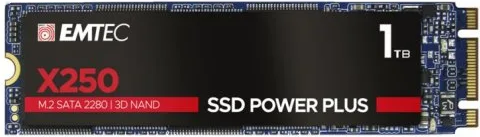
Qué vas a conseguir con esta migración
Migrar Windows a un SSD NVMe sin reinstalar significa que puedes cambiar de disco manteniendo prácticamente todo igual: escritorio, archivos, programas, accesos directos, configuraciones, fondo de pantalla y estructura de carpetas.
Esto es especialmente útil cuando tu disco actual se ha quedado pequeño, cuando vienes de un HDD antiguo, cuando quieres pasar de un SSD SATA a un NVMe más rápido o cuando simplemente has comprado un M.2 de más capacidad y no quieres empezar desde cero.
Lo importante es entender que no estamos hablando de “copiar mis documentos al disco nuevo”. Eso solo movería archivos sueltos. Aquí lo que hacemos es clonar el disco del sistema para que Windows pueda arrancar desde el nuevo SSD como si siempre hubiera estado ahí.
En mi prueba, el objetivo era pasar de un disco más pequeño a un M.2 más grande. Así podía mantener Windows igual, pero ganar espacio para seguir trabajando sin reinstalar programas ni volver a configurar todo.
Cuándo merece la pena clonar en vez de instalar desde cero
Clonar merece la pena cuando tu instalación actual de Windows funciona bien. Es decir, si el sistema no está lleno de errores, virus, pantallazos azules o problemas raros, lo más cómodo suele ser migrarlo tal cual al nuevo SSD NVMe.
Te interesa clonar si:
- Quieres conservar tus programas instalados.
- No quieres reinstalar drivers.
- No quieres volver a configurar Windows.
- Tienes licencias, programas o ajustes que no quieres perder.
- Vas a cambiar un HDD, SSD SATA o M.2 pequeño por un NVMe más rápido o más grande.
- Necesitas seguir trabajando con el PC cuanto antes.
En cambio, una instalación limpia puede tener sentido si Windows va muy mal, llevas años arrastrando errores o quieres empezar completamente de cero. En ese caso, te puede interesar revisar esta guía sobre cómo instalar Windows en un SSD NVMe.
Pero para la mayoría de casos prácticos, clonar es el camino más rápido: migras el sistema, arrancas desde el nuevo disco y compruebas que todo sigue en su sitio.
Antes de clonar Windows: 3 comprobaciones que no deberías saltarte
Antes de tocar nada, hay tres cosas que yo revisaría sí o sí. Clonar discos no es complicado, pero hay que hacerlo con calma porque estás trabajando con unidades de almacenamiento y una mala selección puede borrar datos del disco equivocado.
Haz copia de seguridad de lo importante
Aunque el proceso sea automático, nunca empezaría una migración sin tener una copia de seguridad de lo importante. Documentos, fotos, proyectos, vídeos, facturas, archivos de trabajo, partidas guardadas o cualquier cosa que no puedas perder.
No hace falta complicarse: puedes copiar lo esencial a un disco externo, a otro SSD, a un NAS o a la nube. Lo importante es que, si algo sale mal, no dependas únicamente del disco que estás clonando.
Clonar un disco normalmente no debería tocar el disco de origen, pero el disco de destino sí puede sobrescribirse. Por eso, si el SSD nuevo ya tiene datos, guárdalos antes en otro sitio.
Identifica bien el disco de origen y el disco de destino
Este punto es clave. El disco de origen es donde ahora mismo está Windows. Normalmente será el disco que contiene la unidad C. El disco de destino es el SSD NVMe nuevo al que quieres migrar el sistema.
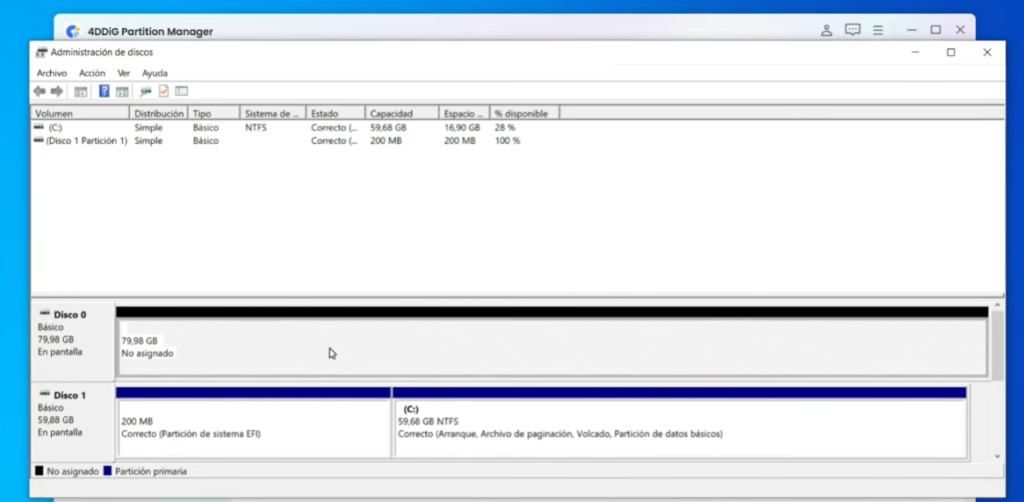
En mi caso, antes de abrir el programa de clonado, entré en Administración de discos para comprobar qué número tenía cada unidad. Me fijé en la unidad C y miré a la izquierda si aparecía como disco 0, disco 1, etc.
Esto tiene que quedarte clarísimo antes de clonar:
| Elemento | Qué significa |
|---|---|
| Disco de origen | El disco donde está Windows ahora |
| Disco de destino | El SSD NVMe nuevo |
| Unidad C | La partición principal donde está instalado Windows |
| Disco 0 / Disco 1 | Número que Windows asigna a cada unidad física |
Yo recomiendo dejar conectados solo los discos necesarios. Cuantos menos discos aparezcan en pantalla, menos margen de error tendrás.
Comprueba que el SSD NVMe tiene espacio suficiente
El SSD de destino debe tener capacidad suficiente para alojar los datos del disco actual. No hace falta que sea exactamente del mismo tamaño, pero sí debe poder contener todo lo que vas a clonar.
Por ejemplo, si tu disco actual es de 1 TB pero solo tiene 300 GB ocupados, podrías migrarlo a un SSD de 500 GB, siempre que la herramienta permita ajustar particiones. Pero si tienes 700 GB ocupados, no vas a poder clonarlo a un SSD de 500 GB sin limpiar espacio antes.
Antes de empezar, revisa cuánto espacio estás usando en la unidad C. Si vas justo, elimina archivos temporales, mueve vídeos pesados o desinstala programas que ya no uses.
Qué necesitas para migrar Windows a un SSD NVMe
Para migrar Windows a un SSD NVMe sin reinstalar, necesitas tres cosas: el nuevo SSD, una forma de conectarlo al PC y una herramienta de clonación.
Un SSD M.2/NVMe correctamente conectado
Lo primero es conectar el disco nuevo al ordenador. Si tu placa base o portátil tiene una ranura M.2 libre, puedes instalarlo directamente.
En un PC de sobremesa suele ser bastante sencillo: localizas la ranura M.2, colocas el SSD en ángulo, lo bajas con cuidado y lo fijas con su tornillo. En portátiles depende más del modelo, así que conviene revisar antes si tiene ranura libre y si acepta SSD NVMe.
No todos los SSD M.2 son iguales. Hay SSD M.2 SATA y SSD M.2 NVMe. Visualmente pueden parecer parecidos, pero el rendimiento y la compatibilidad no siempre son iguales. Para este artículo nos centramos en NVMe, que es lo más habitual cuando se busca mejorar velocidad.
Ranura interna o adaptador USB: qué usar según tu caso
Puedes clonar el disco de dos formas:
| Escenario | Qué puedes hacer |
|---|---|
| Tienes dos ranuras disponibles | Instalas el SSD nuevo internamente y clonas directamente |
| Solo tienes una ranura M.2 | Usas un adaptador o caja USB para conectar el SSD nuevo |
| Cambias de HDD a SSD | Conectas el SSD internamente o mediante adaptador |
| Cambias de M.2 pequeño a M.2 grande | Usas segunda ranura o adaptador USB NVMe |
Si solo tienes una ranura, el adaptador USB NVMe es muy práctico. Conectas el nuevo SSD por USB, clonas el sistema y después apagas el PC para sustituir físicamente el disco antiguo por el nuevo.
Este mismo enfoque también sirve si vienes de un disco duro mecánico. De hecho, si tu caso es pasar de HDD a SSD, puedes revisar esta guía específica sobre migrar el sistema operativo de HDD a SSD.
4DDiG Partition Manager para clonar el disco del sistema
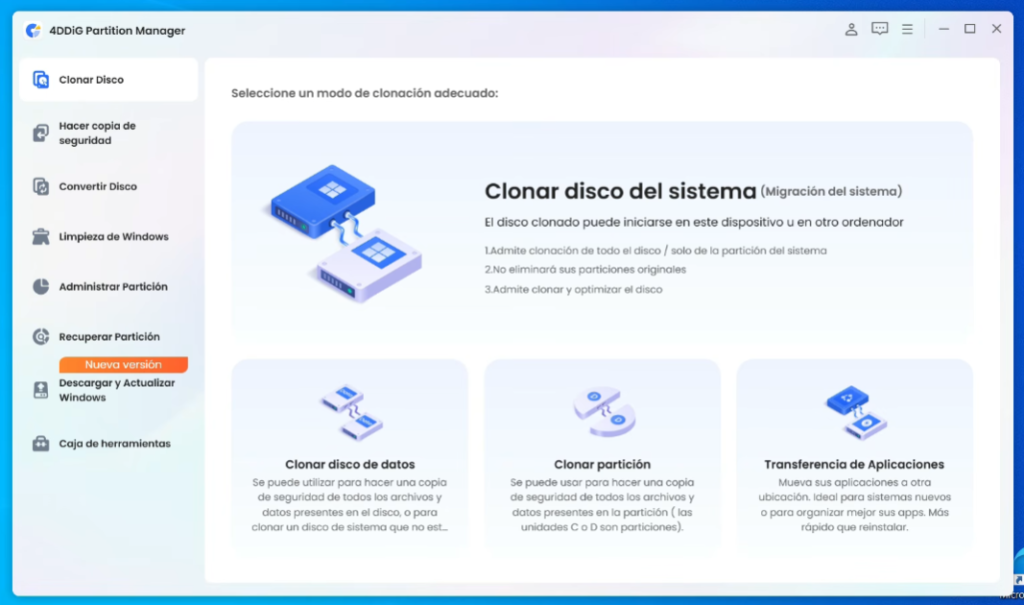
Para el proceso de clonado utilicé 4DDiG Partition Manager. La función que interesa aquí es la de clonar disco del sistema, porque queremos pasar Windows al nuevo SSD NVMe sin reinstalar el sistema operativo.
La ventaja de usar una herramienta de este tipo es que no tienes que ir partición por partición ni copiar archivos manualmente. El programa detecta las particiones necesarias y las replica en el disco de destino.
Esto importa porque Windows no vive solo en la carpeta “Windows”. También tiene particiones de arranque, recuperación y sistema. Si solo copias carpetas, el nuevo disco no va a arrancar.
Cómo identificar el disco correcto en Administración de discos
Antes de clonar, abre Administración de discos en Windows. Puedes hacerlo clicando con el botón derecho sobre el botón de inicio y entrando en “Administración de discos”.
Ahí vas a ver todos los discos conectados al PC. Lo que tienes que localizar es la unidad C, porque normalmente ahí está Windows.
Cómo saber dónde está la unidad C
Busca la partición marcada como C. A la izquierda verás si pertenece al disco 0, disco 1, disco 2, etc. Apunta ese dato o tenlo muy presente.
En mi caso, la unidad C estaba en el disco 1. Eso significa que mi disco de origen era el disco 1. El disco nuevo aparecía como disco 0, así que ese era mi disco de destino.
Este paso parece básico, pero es uno de los más importantes de todo el proceso. Si eliges mal el disco de destino, podrías sobrescribir una unidad con datos importantes.
Qué hacer si el SSD nuevo aparece sin inicializar
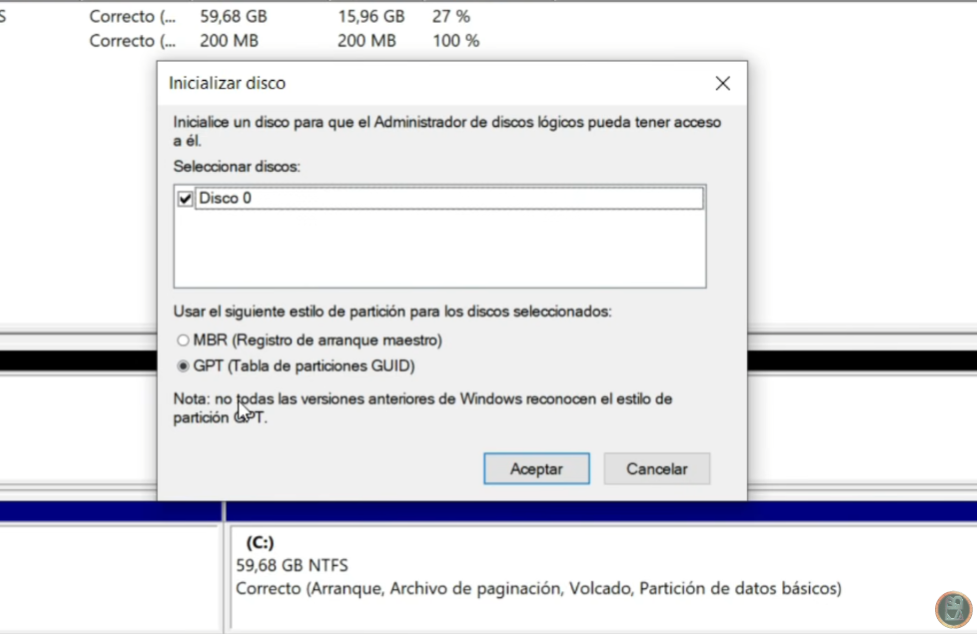
Cuando conectas un SSD nuevo, puede aparecer como “sin inicializar”. En ese caso, Windows te pedirá inicializar el disco.
Haz clic derecho sobre el disco nuevo, elige inicializar y selecciona GPT. Después no necesitas crear particiones manualmente si vas a clonarlo, porque el programa se encargará de copiar la estructura necesaria.
Por qué conviene usar GPT en un SSD moderno
GPT es el esquema de particiones más habitual en equipos modernos con UEFI. Para un SSD NVMe actual, lo normal es trabajar con GPT, especialmente si vas a usar Windows 10 o Windows 11 en un equipo relativamente reciente.
MBR es más antiguo y tiene limitaciones. En la mayoría de migraciones actuales, GPT es la opción más recomendable.
Por qué no basta con copiar carpetas de un disco a otro
Este es uno de los errores más comunes. Mucha gente piensa: “copio la carpeta Windows, Archivos de programa y Usuarios al SSD nuevo y listo”. Pero no funciona así.
Windows necesita varias particiones para arrancar correctamente. Además de la unidad C, puede haber una partición EFI, una partición de recuperación y otras particiones necesarias para el arranque.
Partición EFI, recuperación y unidad C: qué se clona realmente
Cuando clonas el disco del sistema, no solo copias tus archivos. También se copian las particiones que permiten que el PC encuentre Windows al arrancar.
Por eso, en mi caso, al seleccionar la opción de clonar disco del sistema, la herramienta detectó la partición de arranque, la partición principal y las particiones necesarias. Eso es justo lo que necesitas para que el nuevo SSD NVMe pueda funcionar como disco principal.
Diferencia entre clonar disco, clonar sistema y copiar archivos
| Acción | Qué hace | Sirve para arrancar Windows |
|---|---|---|
| Copiar archivos | Copia documentos, fotos o carpetas | No |
| Clonar partición | Copia una partición concreta | Depende |
| Clonar disco del sistema | Copia Windows y particiones necesarias | Sí |
| Migrar SO | Traslada el sistema operativo al nuevo disco | Sí |
Para este caso, lo ideal es usar una función de clonado del sistema o migración del sistema operativo. También puedes ampliar con esta guía sobre cómo migrar el sistema operativo a SSD.
Cómo clonar Windows al SSD NVMe paso a paso
Una vez que tienes claro cuál es el disco de origen y cuál es el disco de destino, ya puedes empezar con la clonación.
Abrir 4DDiG Partition Manager y elegir “clonar disco del sistema”
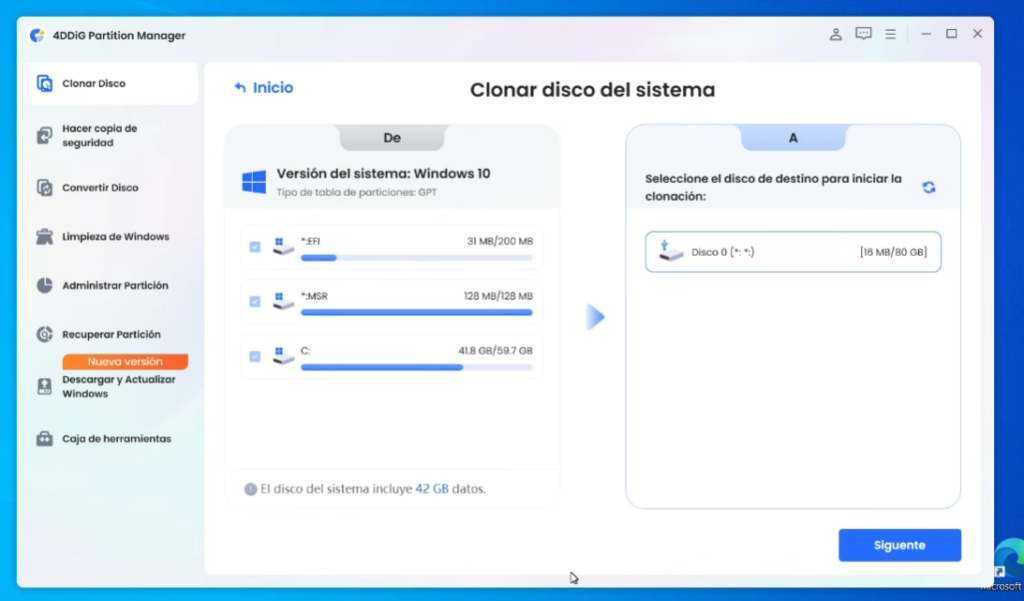
Abre 4DDiG Partition Manager. En la interfaz, busca la opción de clonado. En mi caso, la ruta fue entrar en “Clonar disco” y seleccionar “Clonar disco del sistema”.
Esta opción es la que interesa cuando quieres migrar Windows completo al nuevo SSD NVMe. No estamos clonando solo datos, sino el sistema operativo completo.
El programa detectará el disco donde está Windows. Aun así, no lo des por hecho: revisa que el disco de origen coincide con lo que viste antes en Administración de discos.
Seleccionar el disco de destino sin equivocarte
Ahora toca seleccionar el SSD NVMe nuevo como disco de destino. Este es el momento delicado.
Antes de pulsar siguiente, comprueba:
- Que el disco de origen es el que contiene Windows.
- Que el disco de destino es el SSD nuevo.
- Que no estás seleccionando por error otro disco con datos.
- Que la capacidad del destino tiene sentido.
- Que no tienes discos innecesarios conectados.
En mi caso dejé conectados solo los discos necesarios para evitar confusiones. Es un consejo simple, pero muy efectivo: cuantos menos discos veas en pantalla, menos posibilidades hay de meter la pata.
Ajustar el tamaño de las particiones si el SSD nuevo es más grande
Si estás clonando desde un disco más pequeño hacia uno más grande, es posible que puedas redimensionar las particiones.
Por ejemplo, puedes hacer que la unidad C ocupe todo el nuevo SSD o dejar espacio sin asignar para crear otra partición de datos, juegos, proyectos o copias.
En mi caso, como el disco nuevo tenía más capacidad, no quise usar todo el espacio adicional para la unidad C. Preferí dejar margen para organizar mejor el almacenamiento.
Esto ya depende de cómo uses el PC. Para un usuario normal, lo más cómodo suele ser ampliar C y olvidarse. Para alguien que trabaja con archivos pesados, juegos o proyectos, puede tener sentido separar una partición de datos.
Confirmar el aviso de borrado del disco de destino
Antes de empezar, el programa puede mostrar un aviso indicando que los datos del disco de destino se eliminarán o se sobrescribirán.
Aquí no hay que ir con prisa. Lee el aviso con calma.
Lo importante es confirmar que vas a copiar desde el disco correcto hacia el SSD correcto. Si el aviso dice que el disco de destino será borrado, asegúrate de que ese destino es el SSD nuevo y no una unidad con información importante.
Este es el punto donde más cuidado hay que tener. No por dificultad, sino porque una selección incorrecta puede costarte datos.
Esperar a que termine la clonación sin interrumpir el proceso
Cuando empiece la clonación, deja que termine. El tiempo puede variar bastante según la cantidad de datos, la velocidad del disco de origen, la velocidad del SSD NVMe de destino y la conexión que estés usando.
Si vienes de un HDD mecánico antiguo, puede tardar más. Si el origen ya es un SSD y el destino es un M.2 NVMe, normalmente será más rápido.
Lo importante es no interrumpir el proceso. No apagues el equipo, no desconectes el adaptador USB y evita usar el PC para tareas pesadas mientras se está clonando.
Cómo arrancar desde el nuevo SSD NVMe después de clonar
Cuando termina la clonación, todavía no conviene celebrar demasiado. Falta una parte clave: arrancar desde el nuevo SSD NVMe y comprobar que Windows funciona bien.
Caso 1: solo tienes una ranura M.2
Si tu equipo solo tiene una ranura M.2 y estás usando un adaptador USB para clonar, el proceso normal sería:
- Apagar completamente el ordenador.
- Desconectar el cargador o fuente si corresponde.
- Retirar el SSD antiguo.
- Instalar el SSD NVMe nuevo en la ranura principal.
- Encender el ordenador.
- Comprobar si Windows arranca.
En este escenario, como solo queda instalado el nuevo SSD, el equipo debería intentar arrancar desde él automáticamente.
Caso 2: mantienes el disco antiguo y el nuevo en el PC
Si tienes dos ranuras o vas a dejar ambos discos instalados, tendrás que elegir desde cuál arrancar.
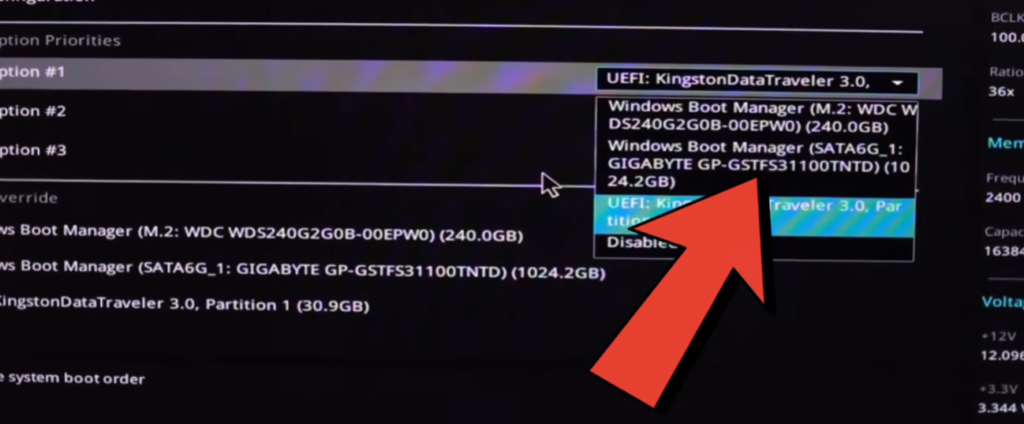
Puedes hacerlo desde el menú de arranque o desde la BIOS/UEFI. Las teclas más habituales para entrar suelen ser F2, F12, F11, ESC o Suprimir, dependiendo del fabricante.
Dentro de la BIOS, busca el apartado de arranque, “Boot”, “Boot Order” o similar. Ahí selecciona el nuevo SSD NVMe como primera unidad de arranque.
Cómo entrar en BIOS/UEFI y cambiar el orden de arranque
Después de clonar, reinicia el PC y pulsa la tecla correspondiente para entrar en BIOS/UEFI o en el menú de arranque.
Cuando veas la lista de discos, selecciona el nuevo SSD NVMe. Si todo ha salido bien, Windows debería iniciar desde ese disco.
Un detalle importante: si mantienes el disco antiguo conectado, puede parecer que todo funciona, pero quizá Windows siga arrancando desde el disco viejo. Por eso conviene comprobarlo después desde Administración de discos o revisando qué unidad está marcada como arranque.
Qué comprobar cuando Windows arranque desde el nuevo SSD
Cuando Windows arranque desde el nuevo SSD, no des por hecho que ya está todo perfecto. Haz una revisión rápida antes de borrar, formatear o reutilizar el disco antiguo.
Revisa escritorio, archivos y carpetas personales
Comprueba que el escritorio aparece igual, que tus accesos directos están donde estaban y que las carpetas principales siguen correctas.
Revisa especialmente:
- Documentos.
- Descargas.
- Imágenes.
- Vídeos.
- Escritorio.
- Carpetas de trabajo.
- Archivos recientes.
En mi caso, esto era justo lo que quería conseguir: no reinstalar Windows, no perder archivos y no tener que configurar todo desde cero.
Comprueba programas, accesos directos y configuración
Abre varios programas que uses a diario. No hace falta revisar absolutamente todo en ese momento, pero sí conviene comprobar lo básico.
Por ejemplo:
- Navegador.
- Suite ofimática.
- Programas de edición.
- Juegos o launchers.
- Herramientas de trabajo.
- Aplicaciones con licencia.
- Accesos directos del escritorio.
También revisa que Windows detecta correctamente el nuevo SSD y que la capacidad aparece como esperabas.
Antes de borrar el disco antiguo, confirma esto
Antes de formatear el disco viejo, yo dejaría pasar al menos unos arranques. Usa el PC con normalidad, reinicia un par de veces y asegúrate de que todo funciona.
Checklist rápido:
- Windows arranca desde el SSD NVMe.
- Los programas abren correctamente.
- Los archivos importantes están.
- El disco nuevo aparece con la capacidad correcta.
- No hay errores raros al iniciar.
- La BIOS tiene el nuevo SSD como primera opción de arranque.
Cuando todo esté confirmado, ya puedes decidir qué hacer con el disco antiguo: dejarlo como almacenamiento secundario, formatearlo o guardarlo como copia temporal.
Problemas frecuentes al migrar Windows a un SSD NVMe
Aunque el proceso suele ser sencillo, pueden aparecer algunos problemas. Estos son los más habituales.
El SSD clonado no aparece en la BIOS
Si el SSD NVMe no aparece en BIOS, revisa primero la conexión física. Puede que no esté bien insertado en la ranura M.2 o que el adaptador no sea compatible.
También conviene comprobar si tu placa base admite SSD NVMe en esa ranura concreta. Algunas placas antiguas tienen ranuras M.2 que solo aceptan SATA, no NVMe.
Windows sigue arrancando desde el disco antiguo
Esto pasa mucho cuando dejas los dos discos conectados. El clonado ha salido bien, pero la BIOS sigue arrancando desde el disco viejo.
Solución: entra en BIOS/UEFI y cambia el orden de arranque. Selecciona el SSD NVMe nuevo como primera opción.
Para confirmar desde qué disco estás arrancando, puedes abrir Administración de discos y comprobar qué disco aparece marcado como arranque/sistema.
El SSD nuevo aparece con espacio sin asignar
Si clonaste un disco pequeño a uno más grande, puede quedar espacio sin asignar. No es grave.
Puedes ampliar la partición C o crear una partición nueva para datos. Esto depende de cómo prefieras organizar el almacenamiento.
Me equivoqué de disco de destino: qué hacer
Este es el escenario que hay que evitar. Si seleccionaste como destino un disco con datos, puede que se hayan sobrescrito.
Por eso insisto tanto en la copia de seguridad y en dejar conectados solo los discos necesarios. Antes de clonar, identifica bien origen y destino. Durante el aviso final, vuelve a comprobarlo.
Si ya ocurrió, deja de usar ese disco inmediatamente y valora usar una herramienta de recuperación de datos. Cuanto más escribas en él, menos posibilidades tendrás de recuperar información.
¿Es mejor clonar Windows o instalarlo desde cero?
Depende del estado de tu sistema actual.
Cuándo conviene clonar
Conviene clonar cuando Windows funciona bien y solo quieres cambiar de disco. Es el caso más cómodo cuando buscas mantener tus programas, configuraciones y archivos sin perder tiempo.
También es ideal si estás migrando:
- De HDD a SSD.
- De SSD SATA a NVMe.
- De un SSD pequeño a otro más grande.
- De un M.2 antiguo a un M.2 nuevo.
- De un disco lento a uno más rápido.
En estos casos, clonar es práctico, rápido y evita reinstalar todo.
Cuándo sí tendría sentido hacer instalación limpia
Instalar desde cero puede tener sentido si Windows está muy deteriorado, tienes errores constantes, sospechas de malware o quieres empezar con una configuración completamente limpia.
También puede ser buena opción si el PC es nuevo, si no tienes casi programas instalados o si te da igual perder configuraciones antiguas.
Pero si tu sistema actual está bien, migrar Windows a un SSD NVMe sin reinstalar nada suele ser la opción más cómoda.
Conclusión: cambia a SSD NVMe sin perder tu Windows
Migrar Windows a un SSD NVMe sin reinstalar no tiene por qué ser complicado. La clave está en preparar bien el proceso: copia de seguridad, identificar disco de origen y destino, comprobar capacidad, clonar el sistema completo y arrancar correctamente desde el nuevo SSD.
En mi caso, el resultado fue justo el que buscaba: pasar el sistema completo a un M.2 más grande, mantener Windows igual, conservar programas y archivos, y dejar el equipo listo para seguir trabajando sin reinstalar nada.
Lo más importante es no ir con prisas. Antes de clonar, comprueba los discos. Antes de confirmar, lee el aviso. Después de clonar, arranca desde el nuevo SSD y revisa que todo esté donde debe estar.
Preguntas frecuentes
¿Puedo migrar Windows a un SSD NVMe sin perder programas?
Sí. Si clonas correctamente el disco del sistema, se mantienen Windows, programas, archivos y configuraciones. La clave es clonar el sistema completo, no copiar carpetas manualmente.
¿El SSD nuevo tiene que ser más grande que el antiguo?
No siempre. Lo importante es que el SSD nuevo tenga espacio suficiente para los datos que vas a clonar. Si el disco antiguo es de 1 TB pero solo usas 300 GB, podrías migrar a uno de 500 GB si la herramienta permite ajustar particiones.
¿Puedo migrar Windows de HDD a SSD NVMe?
Sí. Puedes migrar Windows desde un HDD a un SSD NVMe, siempre que el equipo sea compatible con NVMe y puedas conectar ambos discos durante el proceso.
¿Puedo borrar el disco antiguo después de clonar?
Sí, pero no lo hagas inmediatamente. Primero arranca varias veces desde el nuevo SSD, comprueba archivos, programas y configuración, y asegúrate de que la BIOS está usando el nuevo disco como unidad principal.
¿Qué hago si Windows no arranca después de la clonación?
Revisa el orden de arranque en BIOS/UEFI, confirma que el SSD NVMe aparece detectado y comprueba que estás arrancando desde el disco correcto. Si mantienes el disco antiguo conectado, puede que el PC siga intentando arrancar desde él.