
Si tu PC se está quedando sin espacio aunque no hayas instalado nada nuevo, es muy probable que tengas archivos basura acumulados sin darte cuenta. Me refiero a temporales de Windows, caché de aplicaciones, restos del sistema, archivos en la papelera, descargas antiguas o datos del navegador que se van guardando con el uso diario.
Y aquí viene lo importante: no hace falta formatear ni empezar a borrar carpetas a lo loco.
De hecho, mi recomendación es justo la contraria. Antes de eliminar nada, primero conviene revisar qué está ocupando espacio, ver qué se puede borrar con seguridad y después limpiar con control. En mi caso, haciendo una revisión guiada, el sistema encontró 3,3 GB de archivos basura y terminé limpiando 2,9 GB seleccionados, sin tocar carpetas raras del sistema.
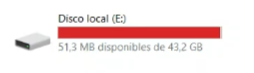
En esta guía te enseño cómo eliminar basura de tu PC en Windows 10 y Windows 11 usando métodos manuales, herramientas del propio sistema y una opción guiada con software si quieres hacerlo más fácil.
También puedes ver el proceso completo en vídeo aquí:
Por qué tu PC acumula basura aunque no instales nada nuevo
Windows genera archivos temporales constantemente. Es normal. Cada vez que instalas una actualización, navegas por internet, abres programas, descargas archivos o usas aplicaciones, el sistema va creando datos auxiliares para funcionar más rápido o guardar información temporal.
El problema aparece cuando esos archivos dejan de ser útiles y se quedan ocupando espacio.
Qué son los archivos basura en Windows
Cuando hablamos de basura en el PC, normalmente nos referimos a:
- Archivos temporales.
- Caché de aplicaciones.
- Caché del navegador.
- Archivos en la papelera.
- Instaladores antiguos.
- Restos de actualizaciones.
- Miniaturas y archivos temporales del sistema.
- Descargas que ya no necesitas.
No todos estos archivos son peligrosos, ni mucho menos. Muchos se pueden borrar sin problema. Pero eso no significa que debas eliminar cualquier cosa que encuentres en el disco C.
Por qué el disco C se llena “solo”
El disco C suele llenarse porque es donde está instalado Windows, los programas, las actualizaciones, la carpeta de usuario, las descargas y muchos datos temporales.
Por eso puede pasar algo muy típico: no has instalado nada nuevo, pero cada semana tienes menos espacio libre. No es magia. Normalmente son temporales, cachés, papelera acumulada o archivos grandes que descargaste y olvidaste revisar.
En vez de entrar en pánico, lo mejor es hacer una limpieza ordenada.
Antes de borrar nada: revisa qué está ocupando espacio
Antes de eliminar basura de tu PC, hay una regla básica que siempre sigo:
primero reviso, luego limpio.
Parece obvio, pero mucha gente empieza borrando carpetas del sistema, archivos que no reconoce o cosas de la unidad C sin saber si son importantes. Y ahí es donde pueden venir los problemas.
Qué puedes borrar con bastante seguridad
Hay elementos que normalmente se pueden limpiar sin demasiado riesgo:
| Puedes limpiar | Recomendación |
|---|---|
| Papelera de reciclaje | Revísala antes de vaciarla |
| Archivos temporales | Mejor desde Configuración o Liberador de espacio |
| Caché del navegador | Ten en cuenta que puede cerrar sesiones |
| Caché de aplicaciones | Suele ser segura, pero revisa antes |
| Instaladores antiguos | Si ya no los necesitas, puedes borrarlos |
| Descargas antiguas | Revisa archivo por archivo |
Qué deberías revisar antes de eliminar
Mucho ojo con la carpeta Descargas. Muchas veces parece una papelera improvisada, pero también puede contener facturas, documentos, fotos, instaladores importantes o archivos que todavía necesitas.
También revisaría antes de borrar:
- Vídeos grandes.
- Archivos comprimidos.
- Proyectos de trabajo.
- Documentos personales.
- Copias de seguridad antiguas.
- Carpetas que no sabes de dónde vienen.
Qué carpetas no conviene tocar a ciegas
No recomiendo borrar manualmente carpetas como:
WindowsSystem32Program FilesProgram Files (x86)AppData, salvo que sepas exactamente qué estás haciendo
Puedes eliminar archivos temporales, sí, pero no conviene ir borrando cosas del sistema sin control.
Cómo eliminar basura de mi PC manualmente en Windows 10 y Windows 11
Puedes limpiar basura del PC sin instalar ningún programa. El método manual funciona, aunque tiene una pega: tienes que ir revisando varias zonas distintas.
En mi caso, cuando comparo hacerlo a mano con usar una herramienta guiada, la diferencia está en la comodidad. Manualmente puedes limpiar temporales, papelera, descargas y caché, pero tienes que entrar en varios menús y carpetas.
Vacía la papelera de reciclaje
La papelera puede acumular muchos GB sin que te des cuenta. Para vaciarla:
- Entra en el escritorio.
- Haz clic derecho sobre la Papelera de reciclaje.
- Pulsa en Vaciar papelera de reciclaje.
- Confirma la acción.
Antes de vaciarla, échale un vistazo. Si borraste algo por error, todavía puedes recuperarlo.
Revisa la carpeta Descargas
La carpeta Descargas suele ser una de las grandes olvidadas.
Entra en:
Este equipo > Descargas
Ordena los archivos por tamaño y revisa qué puedes eliminar. Muchas veces encontrarás instaladores antiguos, archivos duplicados, vídeos o documentos que ya no hacen falta.
Elimina archivos temporales con %temp%
Otro método clásico es limpiar la carpeta temporal del usuario:
- Pulsa
Windows + R. - Escribe
%temp%. - Pulsa Enter.
- Selecciona los archivos.
- Borra los que Windows te permita eliminar.
Si algún archivo no se puede borrar, no pasa nada. Puede estar en uso por algún programa.
Usa el Liberador de espacio en disco
Windows incluye una herramienta llamada Liberador de espacio en disco. Puedes buscarla desde el menú de inicio escribiendo:
Liberador de espacio en disco
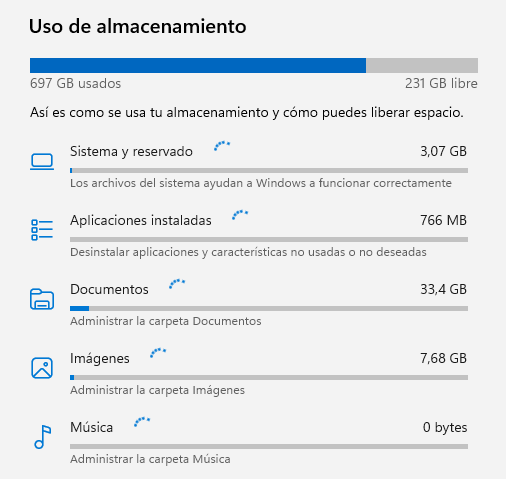
Selecciona la unidad C, espera el análisis y marca elementos como archivos temporales, papelera o miniaturas.
También puedes ampliar esta parte con esta guía sobre limpieza de disco para liberar espacio.
Cómo liberar espacio en el disco C si está casi lleno
Si el problema principal es que el disco C está en rojo o casi sin espacio, hay que actuar con un poco más de orden.
Comprueba el almacenamiento desde la configuración de Windows
En Windows 10 y Windows 11 puedes revisar el almacenamiento así:
- Abre Configuración.
- Entra en Sistema.
- Pulsa en Almacenamiento.
- Revisa qué categorías ocupan más espacio.
Aquí puedes ver si el problema viene de aplicaciones, archivos temporales, documentos, vídeos, descargas o sistema.
Borra temporales y archivos innecesarios
Desde la misma sección de almacenamiento puedes entrar en archivos temporales y seleccionar lo que quieres limpiar.
Mi consejo es no marcar todo sin mirar. Revisa bien si hay descargas, papelera o archivos que puedan ser importantes.
Desinstala programas que ya no uses
A veces el problema no son solo los archivos basura, sino programas que instalaste una vez y nunca más abriste.
Ve a:
Configuración > Aplicaciones > Aplicaciones instaladas
Ordena por tamaño y revisa qué programas ocupan más. Si no los usas, puedes desinstalarlos.
Para ampliar esta parte, puedes consultar esta guía sobre cómo liberar espacio en el disco C.
Método rápido: limpiar archivos basura con una herramienta guiada
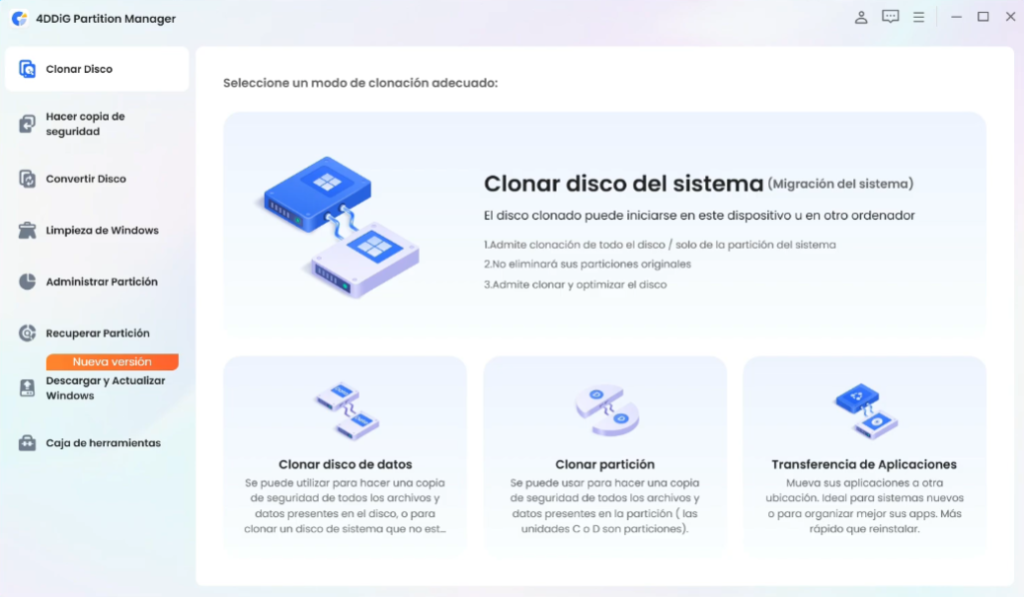
Si quieres hacerlo de forma más visual y sin ir saltando entre carpetas, puedes usar una herramienta guiada. En mi caso utilicé 4DDiG Partition Manager, que permite escanear el sistema, agrupar la basura encontrada y revisar las categorías antes de eliminar nada.
Aquí es importante entender algo: el programa no borra nada durante el escaneo. Primero analiza y después tú decides qué limpiar.
Descargar e instalar 4DDiG Partition Manager
El proceso es como instalar cualquier otro programa en Windows:
- Entras en la página de 4DDiG Partition Manager.
- Pulsas en descargar.
- Abres el instalador.
- Seleccionas idioma.
- Aceptas los términos.
- Esperas a que termine la instalación.
Después verás el icono del programa en Windows.
Ejecutar el programa como administrador
Para que la herramienta pueda revisar correctamente zonas de Windows donde se generan archivos temporales, conviene abrirla como administrador.
Haz clic derecho sobre el icono y pulsa en:
Ejecutar como administrador
Después acepta el aviso de Windows.
Elegir las categorías de limpieza
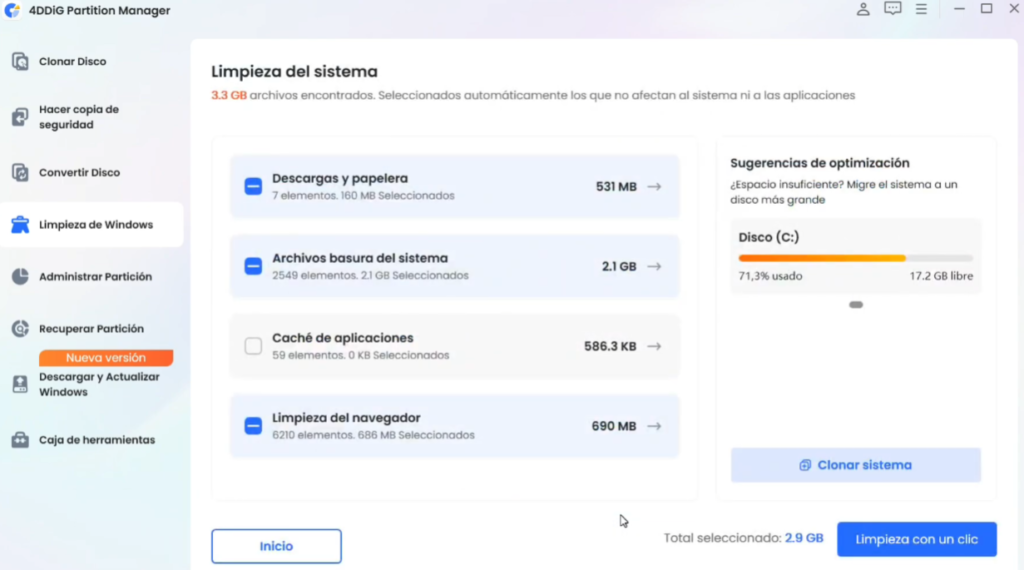
Dentro del programa, entra en la función de limpieza de Windows. Ahí puedes encontrar varias categorías, como:
- Descargas y papelera.
- Archivos basura del sistema.
- Caché de aplicaciones.
- Limpieza del navegador.
ALT: Categorías para eliminar basura del PC en Windows
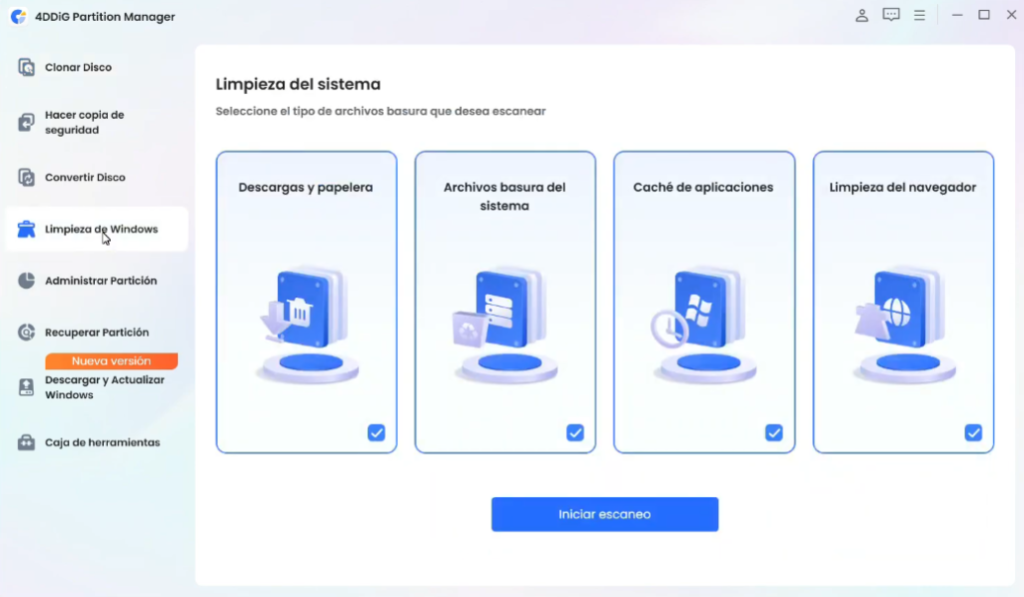
Mi recomendación es que, si quieres una limpieza completa, revises todas las categorías. Pero si no quieres tocar sesiones del navegador, puedes desmarcar la limpieza del navegador.
Iniciar el escaneo sin borrar nada todavía
Una vez seleccionadas las categorías, pulsa en iniciar escaneo.
Este punto es importante: todavía no se está eliminando nada. Solo se está revisando el sistema para detectar temporales, caché y otros archivos que pueden ocupar espacio.
Revisar los GB encontrados antes de limpiar
Cuando terminó el análisis en mi caso, la herramienta detectó 3,3 GB de archivos basura. Lo interesante es que no lo muestra todo mezclado, sino agrupado por categorías: descargas y papelera, basura del sistema, caché de aplicaciones y navegador.
Aquí es donde más sentido tiene revisar antes de borrar. Puedes entrar en cada categoría y ver qué se va a limpiar.
Confirmar la limpieza y comprobar el espacio recuperado
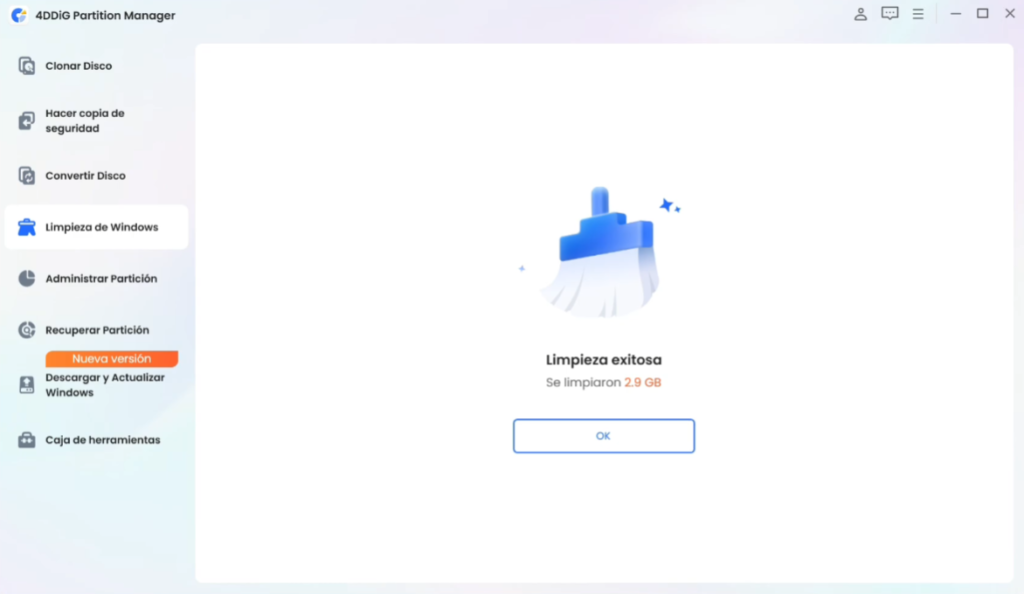
Cuando ya tengas claro qué quieres eliminar, puedes confirmar la limpieza. En mi prueba, después de revisar las categorías, terminé limpiando 2,9 GB seleccionados.
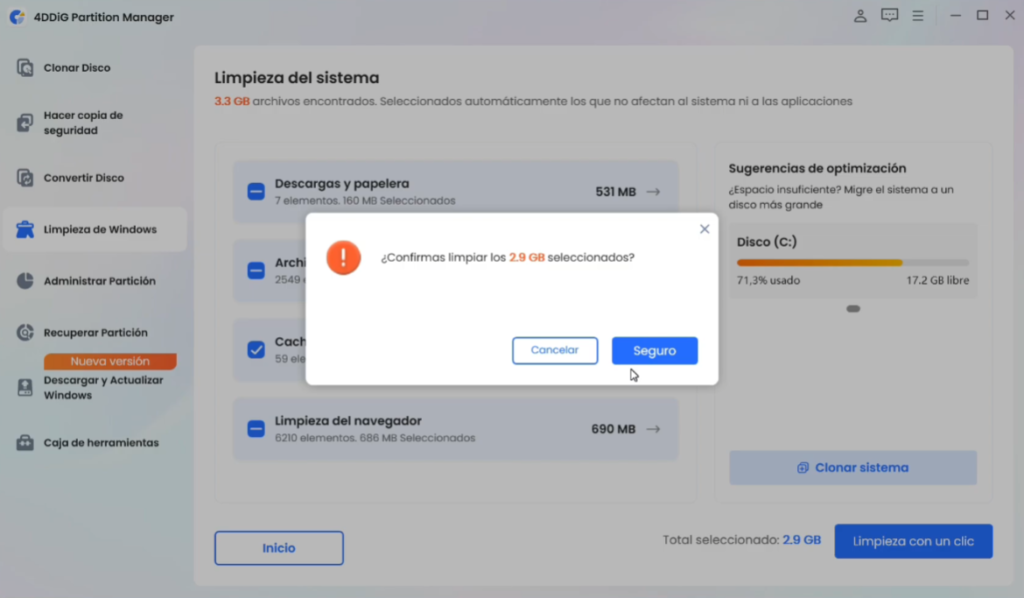
Durante la limpieza, puede aparecer un aviso para cerrar aplicaciones. Esto pasa porque algunos temporales están siendo usados por programas abiertos. Guarda tu trabajo antes de cerrar nada.
Cuando termine, comprueba el disco C para ver si realmente has recuperado espacio.
Ojo con estas opciones antes de limpiar
Eliminar basura del PC es útil, pero hay algunos detalles que conviene tener claros.
La limpieza del navegador puede cerrar sesiones
Si limpias datos del navegador, es posible que se cierren sesiones en algunas páginas web.
No significa que pierdas tus cuentas. Simplemente tendrás que volver a iniciar sesión con tu usuario y contraseña. Por eso recomiendo tener las contraseñas a mano antes de marcar esta opción.
Algunos programas deben cerrarse antes de eliminar temporales
Si un archivo temporal está siendo usado por una aplicación abierta, Windows no podrá borrarlo en ese momento.
Por eso algunas herramientas te piden cerrar programas antes de limpiar. Guarda documentos, trabajos o pestañas importantes antes de aceptar.
No todo lo que ocupa espacio es basura
Este punto es clave. Que un archivo ocupe mucho no significa que sea basura.
Un vídeo, una copia de seguridad o un proyecto pesado puede ocupar varios GB y ser importante. Por eso siempre prefiero revisar categorías antes de limpiar.
¿Es mejor limpiar manualmente o usar un programa?
Depende de lo que busques.
Limpieza manual: gratis, pero más lenta
La limpieza manual es buena si quieres tener control total y no te importa dedicar tiempo.
Puedes limpiar papelera, descargas, temporales, caché y usar el Liberador de espacio en disco. El problema es que tienes que hacerlo por partes.
Herramientas de Windows: seguras, pero limitadas
Las herramientas de Windows son una buena primera opción. Son seguras y vienen integradas en el sistema.
El inconveniente es que a veces no muestran todo de forma tan visual o no agrupan la información como una herramienta especializada.
Software guiado: más cómodo si quieres revisar todo en una pantalla
Una herramienta guiada resulta práctica cuando quieres escanear, revisar y limpiar desde un mismo sitio.
No se trata de borrar por borrar, sino de tener una visión más clara de qué categorías están ocupando espacio y decidir después.
También puedes revisar esta recopilación de herramientas gratuitas para limpiar el disco si quieres comparar alternativas.
Qué hacer si tu PC sigue lento después de eliminar basura
Eliminar archivos basura puede ayudar a liberar espacio, pero no siempre soluciona todos los problemas de rendimiento.
Si tu PC sigue lento después de limpiar, revisa estos puntos.
Revisa los programas de inicio
Algunos programas se abren automáticamente con Windows y consumen recursos desde el arranque.
Pulsa:
Ctrl + Shift + Esc
Entra en Administrador de tareas > Aplicaciones de arranque y desactiva lo que no necesites.
Comprueba si tienes poco espacio libre
Aunque hayas limpiado varios GB, si el disco C sigue casi lleno, Windows puede seguir funcionando peor.
Intenta dejar siempre un margen razonable de espacio libre.
Analiza malware o procesos en segundo plano
Si el ordenador va lento incluso con espacio libre, puede haber procesos consumiendo CPU, RAM o disco.
Revisa el Administrador de tareas y pasa un análisis con Seguridad de Windows.
Considera optimizar Windows sin formatear
Si después de limpiar notas que el PC sigue pesado, quizá necesites optimizar Windows: revisar inicio, efectos visuales, actualizaciones, programas innecesarios y estado del disco.
Aquí puedes añadir tu vídeo relacionado:
Errores comunes al intentar eliminar basura del PC
Borrar carpetas del sistema sin saber qué son
Este es el error más peligroso. No borres carpetas de Windows solo porque ocupan mucho.
Vaciar Descargas sin revisar
La carpeta Descargas puede tener basura, sí, pero también documentos importantes.
Limpiar el navegador sin recordar contraseñas
Si limpias datos del navegador, puedes cerrar sesiones. Asegúrate de recordar tus accesos.
Pensar que liberar espacio siempre acelera el PC
Liberar espacio ayuda, sobre todo si el disco estaba casi lleno. Pero si el problema es la RAM, un malware, un disco dañado o demasiados programas de inicio, tendrás que revisar más cosas.
Conclusión: limpia tu PC con control, no a ciegas
Eliminar basura de tu PC es una de las formas más sencillas de recuperar espacio en Windows, especialmente si el disco C se está llenando sin motivo aparente.
Pero la clave no es borrar mucho, sino borrar bien.
Mi recomendación es seguir este orden:
- Revisa qué ocupa espacio.
- Limpia papelera, temporales, caché y descargas antiguas.
- Usa herramientas de Windows si quieres hacerlo manualmente.
- Utiliza una herramienta guiada si prefieres ver todo agrupado.
- Comprueba después cuánto espacio has recuperado.
En resumen: no empieces borrando carpetas raras del sistema. Primero escanea, revisa y después limpia con control.
Puedes ampliar el proceso con esta guía para limpiar el PC paso a paso.
Preguntas frecuentes sobre cómo eliminar basura de mi PC
¿Cómo puedo eliminar toda la basura de mi PC?
Puedes eliminar basura del PC limpiando la papelera, revisando la carpeta Descargas, borrando archivos temporales, limpiando caché de aplicaciones, usando el Liberador de espacio en disco y revisando el almacenamiento desde Configuración de Windows.
¿Cómo limpio mi PC y libero espacio?
Primero revisa qué ocupa espacio. Después elimina archivos temporales, vacía la papelera, revisa descargas antiguas, desinstala programas que no uses y limpia caché. Lo ideal es comprobar el disco C antes y después para ver cuánto espacio has recuperado.
¿Cómo limpiar mi PC si está muy lenta?
Empieza eliminando basura y liberando espacio, pero no te quedes solo ahí. También revisa programas de inicio, procesos en segundo plano, malware, actualizaciones pendientes y el espacio libre del disco C.
¿Qué es mejor, quitar solo mis archivos o limpiar toda la unidad?
Para una limpieza normal, basta con quitar archivos innecesarios y temporales. Limpiar toda la unidad suele ser una opción más extrema, relacionada con restablecer Windows o borrar datos de forma profunda. No la uses si solo quieres liberar espacio.
¿Es seguro borrar archivos temporales?
Sí, normalmente es seguro borrar archivos temporales. Aun así, es mejor hacerlo desde Configuración, el Liberador de espacio o una herramienta guiada. Si algún archivo está en uso, Windows puede impedir que se borre.
¿Puedo borrar todo lo que hay en la carpeta Descargas?
Poder puedes, pero no lo recomiendo sin revisar. La carpeta Descargas suele mezclar archivos basura con documentos importantes, instaladores, fotos, vídeos o archivos de trabajo.
¿Limpiar la caché del navegador borra mis contraseñas?
Depende de qué opciones marques. Puede cerrar sesiones o eliminar ciertos datos de navegación. Antes de limpiar el navegador, asegúrate de recordar tus usuarios y contraseñas.
¿Cada cuánto tiempo debo limpiar archivos basura en Windows?
Depende de cuánto uses el PC. Como referencia, una limpieza mensual suele ser suficiente. También conviene hacerla cuando el disco C se llena, Windows muestra avisos de espacio o notas que el ordenador va más lento.