
Cambiar un SSD M.2 por otro más grande puede sonar a lío: reinstalar Windows, volver a meter programas, configurar cuentas, descargar juegos, copiar archivos, activar licencias… Pero no tiene por qué ser así. Si tu Windows funciona bien, puedes clonar tu SSD M.2 actual a otro SSD M.2 más grande y arrancar desde el nuevo como si no hubiera cambiado nada.
Eso es justo lo que hice en mi caso: tenía el PC funcionando desde un SSD M.2 con Windows, programas, juegos, archivos y configuración. El nuevo SSD estaba vacío. La idea era sencilla: clonar el disco completo, quitar el SSD antiguo y comprobar que el ordenador arrancaba solo con el nuevo.
Y aquí está la clave: no se trata de copiar carpetas sueltas, porque eso no sirve para arrancar Windows. Lo que necesitamos es clonar el disco completo, incluyendo la unidad C, las particiones de arranque, recuperación y sistema.
En esta guía te explico cómo hacerlo paso a paso, qué necesitas, cómo evitar borrar el disco equivocado, qué tocar y qué no tocar, y cómo comprobar al final que Windows está arrancando desde el SSD nuevo.
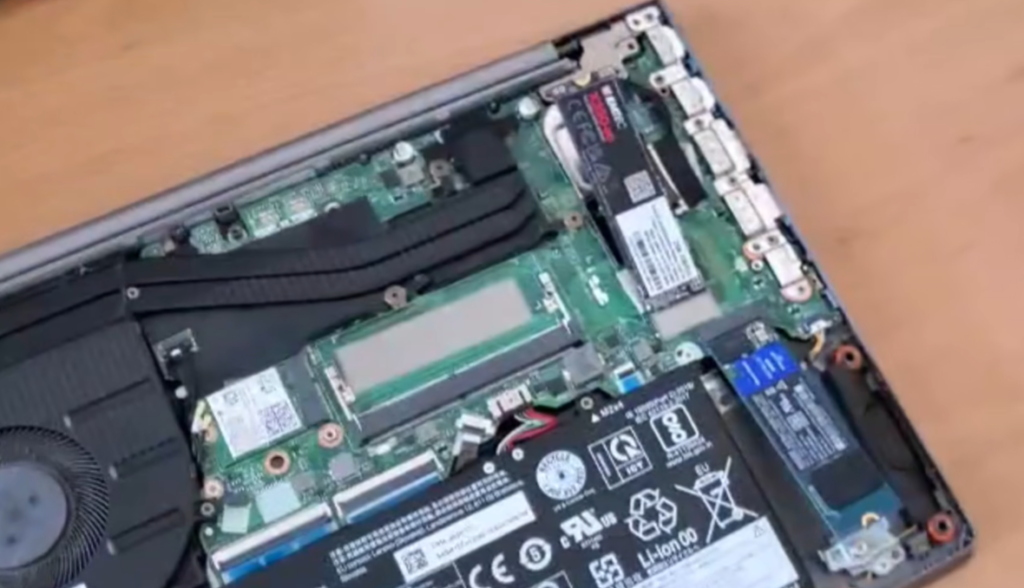
¿Se puede clonar un SSD M.2 a otro más grande sin perder Windows?
Sí, se puede clonar un SSD M.2 a otro SSD M.2 más grande sin reinstalar Windows. De hecho, es una de las formas más cómodas de cambiar de disco cuando el SSD actual se ha quedado pequeño, va justo de espacio o quieres pasar a una unidad más rápida.
Al clonar el disco completo, el nuevo SSD recibe una copia funcional del sistema. Esto incluye Windows, programas instalados, juegos, archivos personales, configuraciones, usuarios, accesos directos y, en la mayoría de casos, licencias vinculadas al sistema. Por eso, cuando todo sale bien, puedes arrancar desde el SSD nuevo y seguir trabajando como antes.
En mi prueba, después de clonar el disco, el inicio de sesión seguía siendo el mismo, el PIN funcionaba, el nombre de usuario se conservaba y los archivos estaban donde tenían que estar. Incluso pude comprobar desde Administración de discos que Windows ya estaba arrancando desde la unidad nueva.
Qué se conserva al clonar el disco completo
Cuando haces una clonación completa del SSD, no solo pasas la carpeta de Windows o tus documentos. Se copia la estructura completa del disco:
- Windows.
- Programas instalados.
- Juegos.
- Archivos personales.
- Configuración del usuario.
- Particiones de arranque.
- Particiones de recuperación.
- Unidad C.
- Licencias y activaciones vinculadas al sistema.
- Estructura de carpetas.
Por eso este método es tan cómodo. Si tienes un SSD lleno o pequeño y quieres pasar a uno más grande, puedes ahorrar horas de reinstalación y configuración.
Ahora bien, hay un matiz importante: clonar no mejora mágicamente un Windows que ya funciona mal. Si tu sistema está lleno de errores, tarda muchísimo en arrancar, tiene pantallazos, malware o problemas graves, al clonar también te llevas esos problemas al SSD nuevo.
Cuándo merece la pena clonar y cuándo es mejor instalar Windows desde cero
Merece la pena clonar cuando tu Windows funciona bien y simplemente quieres cambiar de unidad. Por ejemplo:
- Tienes un SSD M.2 de poca capacidad.
- Quieres pasar de 500 GB a 1 TB, 2 TB o más.
- Has comprado un SSD M.2 NVMe más rápido.
- No quieres reinstalar programas.
- No quieres volver a configurar Windows.
- No quieres descargar otra vez juegos enormes.
- Quieres conservar licencias y ajustes.
En cambio, una instalación limpia puede ser mejor si Windows ya arrastra errores. En mi caso lo planteo así: clonar es perfecto cuando el sistema está sano; si el sistema está roto, primero conviene repararlo o directamente instalar desde cero.
Qué necesitas antes de clonar tu SSD M.2
Antes de empezar, necesitas preparar tres cosas: el SSD M.2 nuevo, una forma de conectar ambos discos al mismo tiempo y una herramienta de clonación.
Parece obvio, pero esta parte evita muchos errores. No basta con comprar un SSD nuevo y meterlo en el ordenador. Durante la clonación, el sistema debe poder detectar el disco antiguo y el disco nuevo al mismo tiempo.
Un SSD M.2 nuevo compatible
Lo primero es tener el SSD M.2 nuevo. Lo normal es que sea más grande que el actual, aunque también podrías clonar a otro de la misma capacidad si lo usas como copia de seguridad o sustitución.
Antes de comprarlo, comprueba qué tipo de SSD acepta tu equipo. No todos los M.2 son iguales. Hay SSD M.2 NVMe PCIe y SSD M.2 SATA. Físicamente pueden parecer parecidos, pero no siempre son compatibles con cualquier ranura.
Para no complicarte, revisa:
- El manual de tu placa base o portátil.
- Si tu ranura M.2 admite NVMe, SATA o ambos.
- El tamaño físico del SSD: 2280 suele ser el más común.
- La generación PCIe compatible.
- Si tienes disipador o espacio suficiente.
Dos ranuras M.2 o una caja externa USB
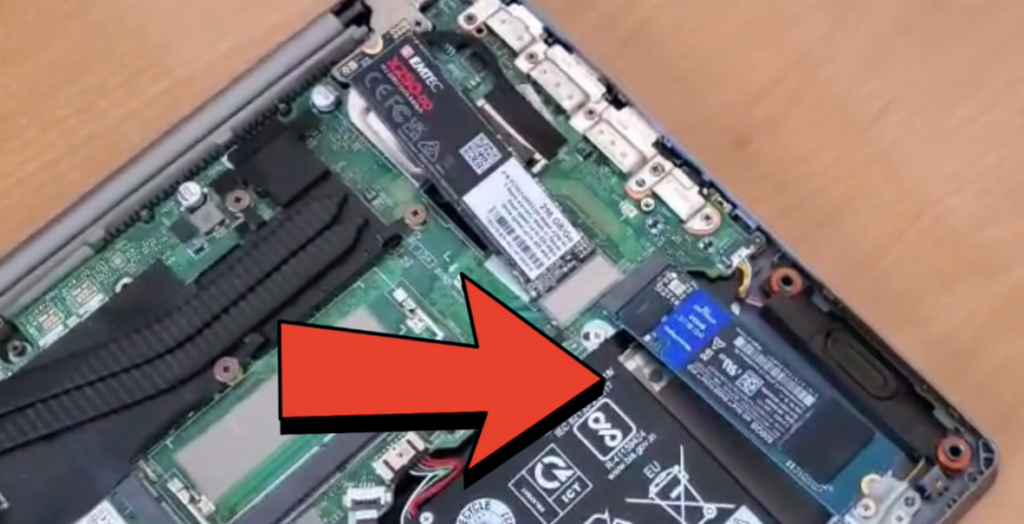
La segunda cosa que necesitas es poder conectar los dos SSD al mismo tiempo.
Aquí hay dos escenarios:
Caso 1: tu PC tiene dos ranuras M.2.
Este es el caso más cómodo. Conectas el SSD antiguo y el SSD nuevo dentro del PC, clonas de uno a otro y después decides desde cuál arrancar.
Caso 2: tu portátil o PC solo tiene una ranura M.2.
En este caso necesitas una caja externa o adaptador USB para SSD M.2. Conectas el SSD nuevo por USB, haces la clonación y después apagas el equipo para sustituir físicamente el SSD antiguo por el nuevo.
Este punto es importante porque muchas personas se bloquean aquí. No necesitas instalar Windows en el SSD nuevo antes. El SSD nuevo puede estar vacío. Lo único que necesitas es que Windows lo detecte para poder clonarlo.
Una herramienta de clonación de disco
Para este proceso usé EaseUS Disk Copy, porque quería hacer una clonación completa del disco y no copiar archivos a mano. Puedes usar la herramienta desde aquí: descargar EaseUS Disk Copy.
Lo importante es entender qué hace una herramienta de clonación: copia el disco de origen al disco de destino de forma que el nuevo SSD pueda arrancar Windows. No estamos moviendo fotos, documentos o carpetas sueltas. Estamos duplicando una unidad de sistema.
En mi caso elegí esta opción porque el proceso es bastante visual: seleccionas disco de origen, seleccionas disco de destino, revisas la disposición de particiones y lanzas la clonación. También te avisa antes de borrar los datos del disco de destino, algo fundamental para no equivocarte.
Eso sí: no es una herramienta gratuita. Hay alternativas gratuitas, pero suelen ser menos directas, más técnicas o más lentas. Para un usuario que quiere cambiar el SSD sin meterse en líos, una herramienta guiada simplifica bastante el proceso.
Copia de seguridad antes de tocar nada
Aunque la clonación sea sencilla, hablamos de discos y datos. Antes de empezar, haz copia de seguridad de lo importante.
Como mínimo, guarda en otro disco o en la nube:
- Documentos importantes.
- Fotos.
- Proyectos.
- Archivos de trabajo.
- Claves o instaladores difíciles de recuperar.
La clonación debería copiar todo, pero un error al seleccionar el disco de destino puede borrar información. Por eso, antes de pulsar “continuar”, hay que tener claro qué disco es el antiguo y qué disco es el nuevo.
Comprueba que Windows detecta el SSD nuevo
Una vez conectado el SSD M.2 nuevo, toca comprobar que Windows lo detecta. Este paso es especialmente útil si el disco es nuevo y nunca se ha usado.
Para hacerlo, abre Administración de discos:
- Haz clic derecho sobre el botón de Inicio.
- Entra en Administración de discos.
- Espera a que Windows cargue las unidades.
- Comprueba si aparece el nuevo SSD.
En mi caso, al conectar una unidad nueva, Windows mostró una ventana para inicializar el disco. Esto es normal cuando el SSD nunca ha sido formateado ni usado.
Cómo inicializar el SSD nuevo en GPT o MBR
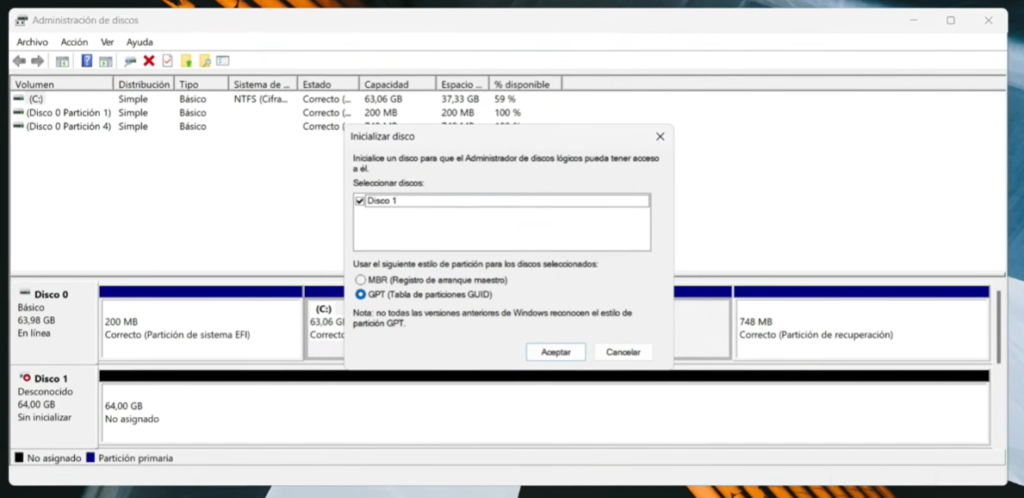
Si aparece la ventana de inicialización, normalmente puedes dejar marcada la opción GPT, sobre todo en equipos modernos con Windows 10 o Windows 11 y arranque UEFI.
GPT es el esquema habitual en equipos actuales. MBR se usa más en sistemas antiguos o configuraciones heredadas. Para la mayoría de usuarios con SSD M.2 y Windows moderno, GPT será lo correcto.
Si no aparece automáticamente la ventana, puedes hacerlo manualmente:
- Busca el disco que aparece como “sin inicializar”.
- Haz clic derecho sobre el nombre del disco.
- Pulsa en Inicializar disco.
- Selecciona GPT si tu sistema usa UEFI.
- Acepta.
Después de esto, el disco debería aparecer en línea.
Por qué no hace falta crear una partición manualmente
Este detalle es importante: no necesitas crear una partición nueva en el SSD vacío antes de clonar.
Puedes dejar el espacio como sin asignar. La herramienta de clonación se encargará de copiar la estructura del disco antiguo al disco nuevo.
De hecho, crear particiones a mano puede complicar más de lo necesario. Para clonar un SSD M.2 a otro más grande, lo ideal es que el disco de destino esté vacío o sin datos importantes.
En mi prueba lo dejé sin espacio asignado y continué con el programa de clonación. Lo importante era que Windows detectara el disco y que estuviera en línea.
Identifica bien el disco de origen y el disco de destino
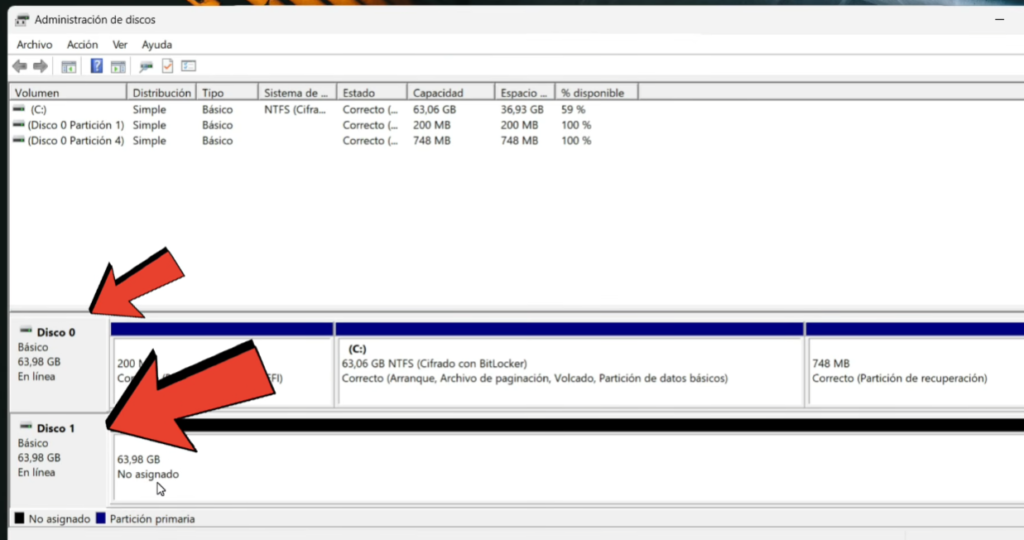
Esta es la parte más delicada del proceso. Antes de clonar, tienes que identificar muy bien cuál es el disco de origen y cuál es el disco de destino.
El disco de origen es el SSD actual, el que contiene Windows, programas, juegos, archivos y configuración.
El disco de destino es el SSD nuevo, el que va a recibir la copia. Este disco se borrará durante la clonación.
En mi caso, para el tutorial usé dos unidades pequeñas de la misma capacidad, así que tuve que fijarme especialmente en el número de disco: disco 0 y disco 1. Pero si tú estás clonando de un SSD pequeño a uno más grande, lo tendrás más fácil porque podrás identificar cada unidad por su tamaño.
Cómo diferenciar disco 0, disco 1 y capacidad del SSD
En Administración de discos puedes ver:
- Número de disco.
- Capacidad.
- Particiones.
- Letra de unidad.
- Estado del disco.
- Si contiene la unidad C.
- Si tiene particiones de sistema o recuperación.
Tu SSD actual normalmente tendrá la unidad C: y varias particiones pequeñas. El SSD nuevo, si está vacío, aparecerá sin asignar o con menos información.
Mi consejo es que antes de abrir la herramienta de clonación te apuntes mentalmente estos datos:
- Disco de origen: número, capacidad y letra.
- Disco de destino: número y capacidad.
- Qué disco contiene Windows.
- Qué disco está vacío.
Esto evita el error más peligroso: clonar en la dirección equivocada.
Qué pasa si eliges mal el disco de destino
Si eliges mal el disco de destino, puedes borrar información importante. La propia herramienta suele avisarte con un mensaje similar a: “Los datos del disco de destino se borrarán”.
Ese aviso no hay que pasarlo rápido. Es el momento de parar, revisar y asegurarte de que el disco seleccionado como destino es el SSD nuevo.
Una forma sencilla de evitar confusiones es desconectar otros discos que no participen en la clonación, siempre que sea posible. Así reduces el riesgo de seleccionar una unidad equivocada.
Particiones pequeñas que no deberías tocar
Durante la clonación verás particiones pequeñas además de la unidad C. No las borres ni las muevas sin saber lo que haces.
Suelen ser particiones de:
- Arranque.
- Sistema EFI.
- Recuperación.
- Reservado para el sistema.
En mi caso lo digo claro: las particiones pequeñas no las toco. Puede parecer que no sirven porque no tienen letra visible, pero son necesarias para que Windows arranque correctamente o para funciones de recuperación.
Si vas a ampliar algo, normalmente será la partición principal C para aprovechar el espacio extra del SSD más grande.
Cómo clonar un SSD M.2 a otro M.2 paso a paso
Con todo preparado, ya puedes hacer la clonación. El flujo general es sencillo: seleccionar disco de origen, seleccionar disco de destino, revisar la distribución de particiones e iniciar el proceso.
Seleccionar el disco de origen
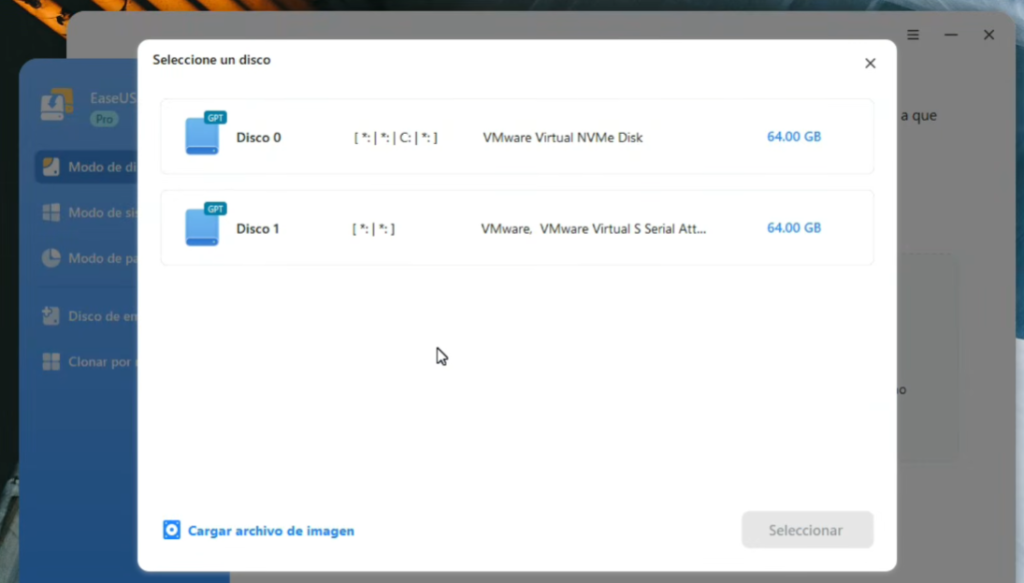
Abre la herramienta de clonación y entra en el modo de clonación de disco. Después, selecciona el disco de origen.
El disco de origen es el SSD que quieres copiar. Debe ser el disco donde está tu Windows actual.
Antes de confirmarlo, revisa:
- Capacidad del disco.
- Número de disco.
- Si contiene la unidad C.
- Si coincide con lo visto en Administración de discos.
En mi caso, el disco de origen era el disco 0. Lo seleccioné porque era el que contenía el sistema que quería copiar.
Seleccionar el disco de destino
Después selecciona el disco de destino. Este será el SSD M.2 nuevo.
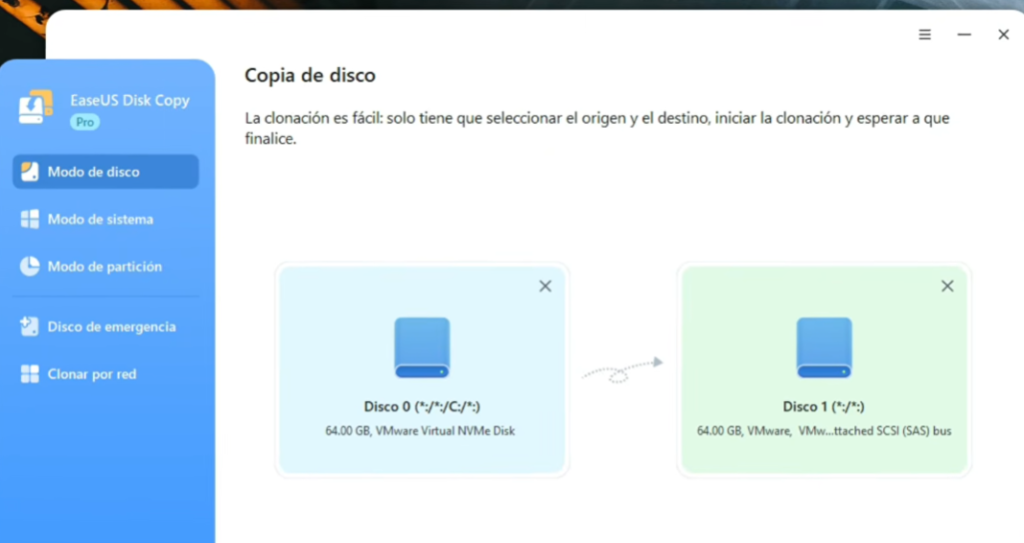
Aquí hay que ir con más calma todavía, porque el disco de destino se va a borrar. Si tienes más de dos discos conectados, revisa dos veces antes de continuar.
El disco de destino debería ser:
- El SSD nuevo.
- El disco vacío o sin datos importantes.
- El disco de mayor capacidad, si estás ampliando almacenamiento.
- La unidad que quieres usar como reemplazo.
Cuando tengas origen y destino seleccionados, continúa al siguiente paso.
Ajustar el tamaño de la partición C en el SSD más grande
Si el SSD nuevo es más grande que el anterior, la herramienta puede permitirte ajustar la disposición del disco.
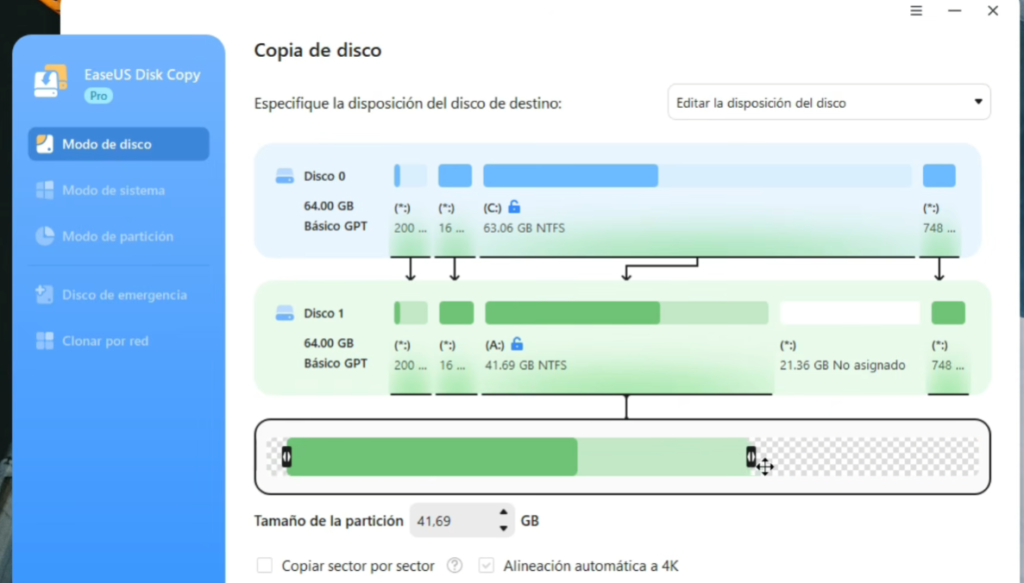
Lo ideal es que la unidad C aproveche el espacio extra, salvo que quieras dejar espacio sin asignar para crear otra partición más adelante.
Por ejemplo, si pasas de 500 GB a 1 TB, puedes hacer que la unidad C crezca y ocupe la capacidad disponible. Así no terminarás con una unidad C del mismo tamaño que antes y un bloque de espacio sin asignar.
En la práctica, revisa estas opciones:
- Clonar tal cual.
- Ajustar automáticamente las particiones al nuevo disco.
- Editar manualmente la disposición.
- Ampliar la partición principal C.
- Mantener intactas las particiones pequeñas.
Mi recomendación: no toques las particiones pequeñas y centra el ajuste en la unidad C.
Iniciar la clonación y esperar sin apagar el PC
Cuando todo esté revisado, pulsa en proceder o continuar. La herramienta mostrará un aviso indicando que los datos del disco de destino se borrarán.
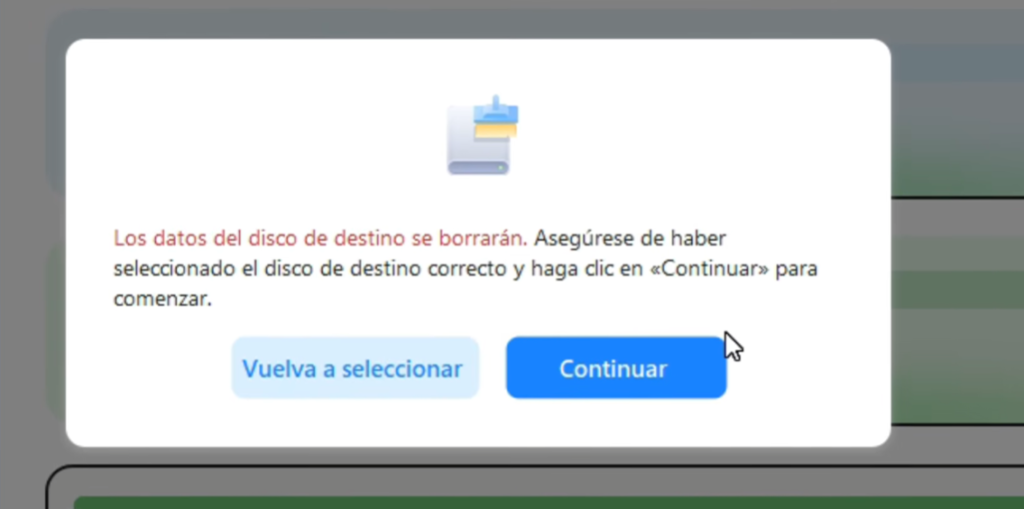
Antes de aceptar, revisa por última vez:
- Origen: SSD antiguo con Windows.
- Destino: SSD nuevo.
- Particiones pequeñas intactas.
- Unidad C ajustada si quieres aprovechar más espacio.
Después comienza la clonación.
Durante el proceso, no cierres el programa, no apagues el ordenador y no lo uses para tareas pesadas. Si es un portátil, mantenlo conectado a la corriente. El tiempo dependerá de varios factores:
- Tamaño del SSD.
- Cantidad de datos ocupados.
- Velocidad de los SSD.
- Si clonas internamente o por USB.
- Velocidad de la caja externa.
- Estado del sistema.
En mi caso, al usar unidades pequeñas para la demostración, el proceso fue rápido. En un SSD grande con muchos juegos y archivos, puede tardar bastante más.
Qué hacer después de clonar el SSD M.2
Cuando termina la clonación, todavía no hay que cantar victoria. Falta lo más importante: comprobar que el ordenador puede arrancar desde el SSD nuevo.
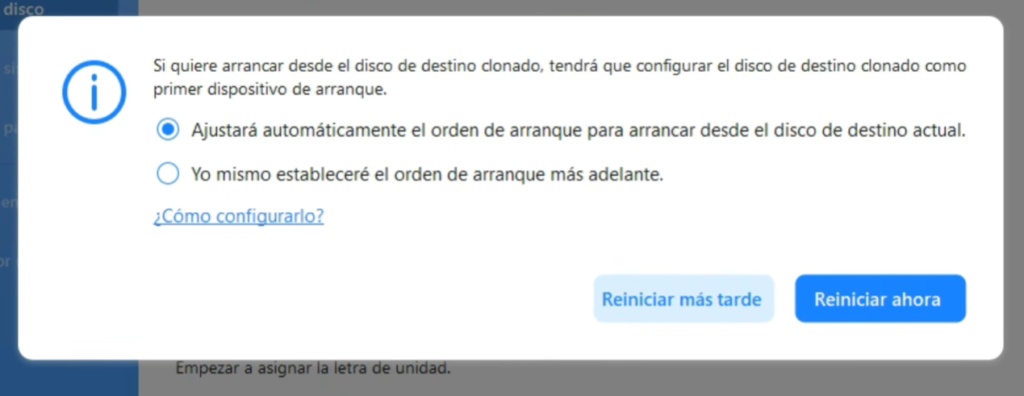
Aquí el proceso cambia dependiendo de si tienes los dos SSD instalados dentro del PC o si has usado una caja externa USB.
Si tu PC tiene dos ranuras M.2
Si tienes ambos SSD conectados dentro del PC, algunas herramientas permiten ajustar automáticamente el orden de arranque para que el equipo inicie desde el disco de destino.
En ese caso, puede que no tengas que entrar en la BIOS. La herramienta configura el arranque y, al reiniciar, Windows debería iniciarse desde el SSD nuevo.
Aun así, después hay que comprobarlo. No basta con que Windows arranque, porque podría seguir arrancando desde el SSD antiguo. La comprobación en Administración de discos es clave.
Si tu portátil solo tiene una ranura M.2
Si tu portátil solo tiene una ranura M.2, lo normal es clonar usando una caja externa USB. En ese caso, el SSD nuevo está conectado como disco externo durante la clonación.
Cuando termine, no conviene intentar arrancar Windows desde ese SSD por USB. Lo correcto es:
- Terminar la clonación.
- Apagar el portátil.
- Desconectar cargador y periféricos.
- Abrir el equipo siguiendo las precauciones necesarias.
- Quitar el SSD antiguo.
- Montar el SSD M.2 nuevo en la ranura interna.
- Encender el equipo.
Si todo ha ido bien, Windows debería arrancar igual que antes.
Cómo arrancar desde el SSD nuevo
Cuando el SSD nuevo ya está instalado, enciende el equipo. Si solo hay un SSD conectado, lo normal es que arranque directamente.
Si tienes dos SSD conectados, puede ocurrir que el PC siga arrancando desde el antiguo. En ese caso, entra en BIOS o UEFI y cambia el orden de arranque.
Busca una sección como:
- Boot.
- Boot Priority.
- Windows Boot Manager.
- UEFI Boot Order.
- Boot Option #1.
Selecciona como primera opción el Windows Boot Manager correspondiente al SSD nuevo.
Cuándo entrar en la BIOS o UEFI
No siempre hace falta entrar en BIOS, pero sí conviene hacerlo si:
- El PC sigue arrancando desde el SSD antiguo.
- Windows no arranca después de clonar.
- Aparece un mensaje de “no bootable device”.
- Tienes dos discos conectados y no sabes cuál está usando.
- La herramienta no ajustó el orden de arranque.
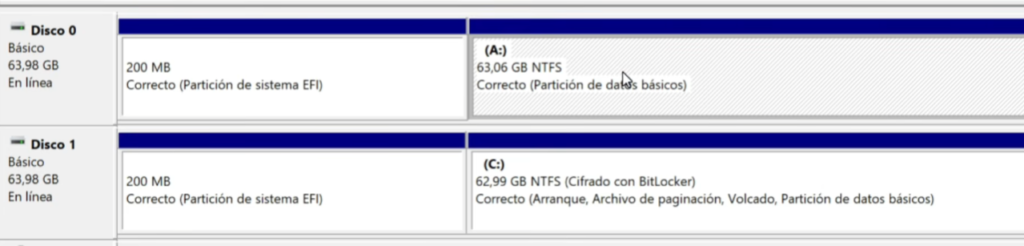
En mi caso, la comprobación importante vino después de iniciar Windows: abrí Administración de discos y confirmé que la unidad C ya estaba en el disco nuevo.
Cómo comprobar que Windows está arrancando desde el SSD nuevo
Esta es la prueba de fuego. Que Windows arranque no significa automáticamente que estés usando el SSD clonado. Si el SSD antiguo sigue conectado, podrías estar arrancando desde el disco de siempre.
Por eso hay que comprobarlo.
Revisar la unidad C en Administración de discos
Abre de nuevo Administración de discos:
- Clic derecho sobre Inicio.
- Administración de discos.
- Revisa qué disco contiene la unidad C.
- Comprueba si ese disco corresponde al SSD nuevo.
En mi prueba, después de clonar, el disco nuevo pasó a tener la unidad C. El disco antiguo quedó con otra letra. Eso confirmaba que Windows ya estaba arrancando desde el SSD clonado.
Este paso es muy importante porque te da seguridad antes de formatear, guardar o reutilizar el SSD antiguo.
Confirmar que programas, archivos y licencias siguen ahí
Después de revisar la unidad C, comprueba lo básico:
- Que puedes iniciar sesión.
- Que tus carpetas siguen ahí.
- Que los programas abren.
- Que tus juegos aparecen.
- Que el escritorio mantiene su configuración.
- Que el navegador conserva sesión o perfiles.
- Que Windows aparece activado.
- Que no faltan documentos importantes.
En mi caso, el escritorio seguía igual, el usuario era el mismo y las carpetas se mantenían. Esa es la sensación que buscamos: arrancar desde el SSD nuevo como si no hubiera cambiado nada.
Comparar el SSD antiguo con el SSD clonado
Si todavía tienes ambos discos conectados, puedes abrir dos ventanas del explorador y comparar las unidades.
Por ejemplo:
- A la derecha, la nueva unidad C.
- A la izquierda, el SSD antiguo con otra letra.
Si la clonación ha salido bien, verás una estructura muy similar o idéntica en ambos discos. Lo importante es que la unidad C activa sea la del SSD nuevo.
No formatees el disco antiguo inmediatamente. Úsalo unos días como respaldo hasta confirmar que todo funciona bien.
Errores comunes al clonar un SSD M.2
Aunque el proceso es bastante directo, hay errores típicos que se repiten mucho. La mayoría se pueden evitar revisando bien antes de clonar y comprobando después.
El SSD clonado no arranca
Puede pasar por varias razones:
- El orden de arranque sigue apuntando al SSD antiguo.
- No se clonaron correctamente las particiones de arranque.
- Se modificaron particiones pequeñas necesarias.
- Hay conflicto entre MBR, GPT, BIOS o UEFI.
- El SSD nuevo no está bien conectado.
- La placa no reconoce la unidad como arrancable.
Primero entra en BIOS/UEFI y revisa el orden de arranque. Después comprueba que el SSD está correctamente instalado. Si la clonación no copió las particiones necesarias, puede tocar repetir el proceso.
Queda espacio sin asignar después de clonar
Esto es muy común cuando clonas un SSD pequeño a otro más grande. Por ejemplo, pasas de 500 GB a 1 TB y Windows sigue mostrando una unidad C de 500 GB, con el resto como espacio sin asignar.
La solución es ampliar la partición C desde la herramienta de clonación o desde Administración de discos, siempre que el espacio sin asignar esté en una posición que permita extender la unidad.
Por eso conviene revisar la opción de ajustar particiones antes de empezar la clonación.
Windows va igual de mal que antes
Esto no es un error de la clonación. Es una consecuencia lógica.
Si clonas un Windows con problemas, esos problemas se copian al SSD nuevo. La clonación no limpia el sistema, no elimina configuraciones dañadas ni repara errores profundos.
Por eso siempre digo que clonar es ideal cuando Windows funciona bien. Si el sistema va fatal, quizá merezca más la pena una instalación limpia o una reparación previa.
El PC sigue arrancando desde el SSD antiguo
Este es uno de los errores más engañosos. Terminas la clonación, reinicias, Windows arranca y parece que todo está bien… pero en realidad el PC sigue usando el SSD viejo.
Para evitarlo, comprueba la unidad C en Administración de discos. Si la unidad C está en el disco antiguo, cambia el orden de arranque en BIOS o desconecta temporalmente el SSD antiguo para probar el nuevo.
En mi caso hice precisamente esa comprobación: quería asegurarme de que el PC funcionaba solo con el SSD nuevo.
Qué hago con el SSD M.2 antiguo
Cuando ya has clonado el SSD M.2 y Windows arranca desde el nuevo, no tengas prisa en borrar el antiguo.
Usarlo como disco externo
Una opción práctica es meter el SSD antiguo en una caja externa M.2 y usarlo como disco USB rápido. Puedes aprovecharlo para:
- Copias de seguridad.
- Mover archivos grandes.
- Guardar proyectos.
- Llevar juegos o documentos.
- Crear una unidad de emergencia.
Eso sí, antes de formatearlo, asegúrate de que el SSD nuevo funciona bien durante unos días.
Mantenerlo como copia de seguridad
Otra opción es guardar el SSD antiguo tal cual durante una temporada. Si algo falla con el nuevo, puedes volver a montar el antiguo y arrancar como antes.
De hecho, una clonación también puede servir como copia de seguridad. Si un día Windows falla o el disco tiene problemas, tener una unidad clonada puede sacarte de un apuro.
Formatearlo solo cuando hayas comprobado que todo funciona
Cuando ya tengas claro que el nuevo SSD arranca bien, que tus programas funcionan, que tus archivos están y que no falta nada, entonces puedes formatear el antiguo.
Antes de hacerlo, revisa:
- Documentos.
- Escritorio.
- Descargas.
- Fotos.
- Proyectos.
- Programas importantes.
- Licencias.
- Carpetas de juegos.
- Archivos ocultos relevantes.
Una vez formateado, úsalo como almacenamiento secundario o copia externa.
Preguntas frecuentes sobre clonar un SSD M.2
¿Puedo clonar un SSD M.2 si solo tengo una ranura?
Sí. Necesitas una caja externa o adaptador USB para conectar el SSD M.2 nuevo durante la clonación. Después apagas el equipo, quitas el SSD antiguo y montas el nuevo en la ranura interna.
¿Se borran los datos del SSD nuevo?
Sí. El disco de destino se borra durante la clonación. Por eso debe ser el SSD nuevo, vacío o sin datos importantes. Antes de continuar, revisa dos veces que has elegido bien origen y destino.
¿Clonar conserva las licencias de Windows y programas?
Normalmente sí, porque estás copiando el sistema completo. En mi caso, Windows arrancó con el mismo usuario, configuración y entorno. Aun así, algunas licencias muy específicas pueden detectar cambios de hardware y pedir verificación.
¿Cuánto tarda clonar un SSD M.2?
Depende del tamaño del disco, la cantidad de datos, la velocidad de los SSD y si estás usando conexión interna o una caja USB. Un disco pequeño puede tardar poco; un SSD grande lleno de juegos y archivos puede tardar bastante más.
¿Es mejor clonar o instalar Windows desde cero?
Depende del estado de tu Windows. Si funciona bien, clonar es lo más cómodo. Si va mal, tiene errores o está muy cargado, una instalación limpia puede ser mejor.
¿Tengo que inicializar el SSD nuevo antes de clonar?
Conviene que Windows lo detecte. Si el SSD es nuevo, puede pedir inicializarlo. En equipos modernos, lo normal es usar GPT. No hace falta crear una partición nueva manualmente.
¿Qué particiones no debo tocar?
No toques las particiones pequeñas de sistema, arranque, EFI o recuperación. Aunque parezcan poco importantes, pueden ser necesarias para que Windows arranque correctamente.
¿Puedo clonar un SSD M.2 SATA a un M.2 NVMe?
En muchos casos sí, siempre que el equipo pueda arrancar desde el nuevo SSD y Windows tenga soporte para esa configuración. Lo importante es que la placa o portátil sea compatible con el tipo de unidad de destino.
¿Qué hago si el SSD clonado no arranca?
Revisa primero el orden de arranque en BIOS/UEFI. Comprueba también que el SSD esté bien conectado y que la clonación haya incluido todas las particiones necesarias. Si hace falta, repite la clonación sin tocar las particiones pequeñas.
Conclusión
Clonar un SSD M.2 a otro M.2 más grande es una de las formas más cómodas de ampliar almacenamiento sin reinstalar Windows. En lugar de empezar desde cero, puedes conservar programas, juegos, archivos, configuración y licencias.
La clave está en hacerlo con orden: conectar ambos discos, comprobar que Windows detecta el SSD nuevo, identificar bien origen y destino, no tocar las particiones pequeñas, lanzar la clonación y verificar después que el equipo arranca desde la unidad nueva.
En mi caso, lo importante no fue solo clonar el disco, sino comprobar al final que Windows arrancaba desde el SSD nuevo y que el antiguo ya no era necesario. Esa es la prueba que realmente confirma que el proceso ha salido bien.