
Sí, puedes clonar un disco duro a un SSD y migrar Windows sin perder archivos, programas ni configuraciones. La idea es sencilla: haces una copia completa del disco antiguo en el SSD nuevo, cambias el disco de arranque y sigues usando el ordenador prácticamente igual que antes, pero con la velocidad de un SSD.
Dicho rápido: no tienes que formatear, no tienes que instalar Windows desde cero y no tienes que volver a configurar todos tus programas. La clave está en hacer la clonación con calma, elegir correctamente el disco de origen y, sobre todo, no equivocarte con el disco de destino, porque ese sí se va a borrar durante el proceso.
En mi caso, cuando explico este proceso, me gusta hacerlo de la forma más sencilla posible: nada de comandos raros, nada de reinstalar Windows desde cero y nada de tocar la BIOS si no hace falta. El objetivo es que cualquier persona, aunque no tenga conocimientos técnicos, pueda pasar Windows a un SSD nuevo siguiendo unos pasos claros.
Antes de empezar, quédate con esta idea: clonar no es copiar carpetas a mano. Clonar significa copiar el sistema completo, incluidas las particiones necesarias para que Windows arranque. Por eso, si lo haces bien, al iniciar desde el SSD tendrás tus documentos, tus programas, tu escritorio, tu usuario y tus configuraciones igual que antes.
Qué necesitas para clonar un disco duro a un SSD
Para clonar Windows a un SSD nuevo necesitas tres cosas básicas: el disco nuevo, una forma de conectarlo al ordenador y un programa de clonación.
No hace falta complicarse demasiado, pero sí conviene preparar bien el proceso antes de tocar nada. Si eliges mal el disco de destino, si el SSD no tiene capacidad suficiente o si desconectas la unidad durante la clonación, puedes tener problemas.
1. Un SSD nuevo
Lo primero que necesitas es el disco donde vas a migrar Windows. Puede ser un SSD SATA, un SSD M.2, un NVMe o incluso otro disco duro, aunque si lo que quieres es ganar velocidad, lo recomendable es pasar de un HDD a un SSD.
Antes de comprarlo, revisa qué tipo de disco admite tu ordenador. En portátiles antiguos suele ser habitual encontrar discos SATA de 2,5 pulgadas. En equipos más modernos puede que tengas ranura M.2 o NVMe.
También debes fijarte en la capacidad. No importa solo el tamaño total del disco antiguo, sino el espacio que tienes ocupado. Por ejemplo, si tienes un disco de 1 TB pero solo usas 180 GB, podrías clonar a un SSD de 500 GB. Pero si tienes 700 GB ocupados, no podrás clonarlo a un SSD de 500 GB sin liberar espacio antes.
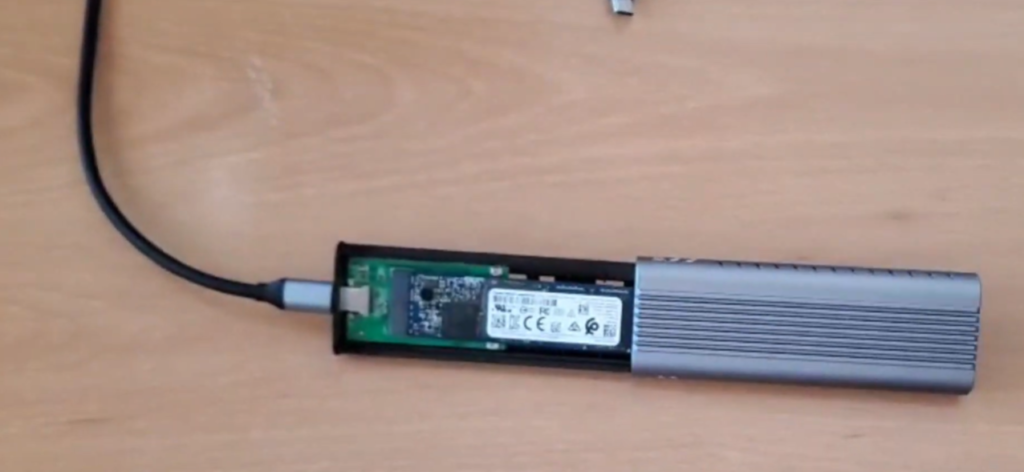
2. Un adaptador USB a SATA o una carcasa externa
Para hacer la clonación, el ordenador tiene que detectar los dos discos a la vez: el disco antiguo y el SSD nuevo.
Si tienes un PC de sobremesa, puede que puedas conectar ambos discos dentro de la torre. Pero si usas un portátil o no tienes bahías disponibles, necesitarás un adaptador USB a SATA o una carcasa externa para M.2/NVMe.
En mi caso, cuando no puedo conectar los dos discos internamente, suelo usar un adaptador USB a SATA para SSD de 2,5 pulgadas o una carcasa externa si el disco es M.2. Es lo más cómodo: conectas el SSD nuevo por USB, haces la clonación y después sustituyes físicamente el disco antiguo.
3. Un programa para clonar el disco
Windows no trae una herramienta sencilla para clonar todo el disco del sistema con pocos clics. Por eso se utiliza un software específico de clonación.
En este tutorial voy a usar EaseUS Disk Copy, una herramienta pensada para clonar discos, migrar Windows a otro SSD y cambiar el disco principal sin tener que reinstalar el sistema operativo.
La ventaja para usuarios principiantes es que el proceso es bastante visual: seleccionas el disco de origen, eliges el SSD de destino, revisas la advertencia de borrado y dejas que el programa haga la clonación. Nada de comandos raros ni configuraciones complicadas.
Vídeo tutorial: cómo clonar Windows a un SSD paso a paso
En el vídeo te enseño el proceso completo en pantalla: cómo conectar el SSD, cómo elegir el disco de origen, cómo seleccionar el disco de destino y cómo comprobar después que Windows arranca desde la nueva unidad.
Para seguir los mismos pasos, puedes usar el programa desde la página oficial de EaseUS Disk Copy para clonar discos.
Si prefieres seguirlo por escrito, debajo tienes la guía paso a paso con todas las comprobaciones importantes.
Antes de empezar: haz una copia de seguridad
Aunque la clonación está pensada para no perder archivos ni programas, antes de tocar discos siempre recomiendo hacer una copia de seguridad de lo importante.
No porque tenga que salir mal, sino porque el error humano existe. El punto delicado de este proceso es que el disco de destino se borra. Si eliges bien el SSD nuevo, no hay problema. Pero si te equivocas y marcas otro disco con datos, puedes perder información.
Haz copia de seguridad de:
- Documentos importantes.
- Fotos y vídeos personales.
- Archivos de trabajo.
- Proyectos que no puedas perder.
- Licencias o instaladores importantes.
- Carpetas que tengas fuera de la unidad C.
- Claves de recuperación si usas BitLocker.
Puedes guardar esa copia en un disco externo, en la nube o en otra unidad del ordenador. La clonación debería conservarlo todo, pero tener un backup te da tranquilidad.
Cómo identificar el disco de origen y el disco de destino
Esta es la parte más importante de todo el proceso.
El disco de origen es el disco antiguo, donde está instalado Windows. Normalmente será la unidad C:.
El disco de destino es el SSD nuevo, donde vas a copiar Windows. Ese disco se va a borrar durante la clonación.
Por eso, antes de hacer clic en “proceder”, “continuar” o “clonar”, tienes que comprobar muy bien qué disco estás seleccionando.
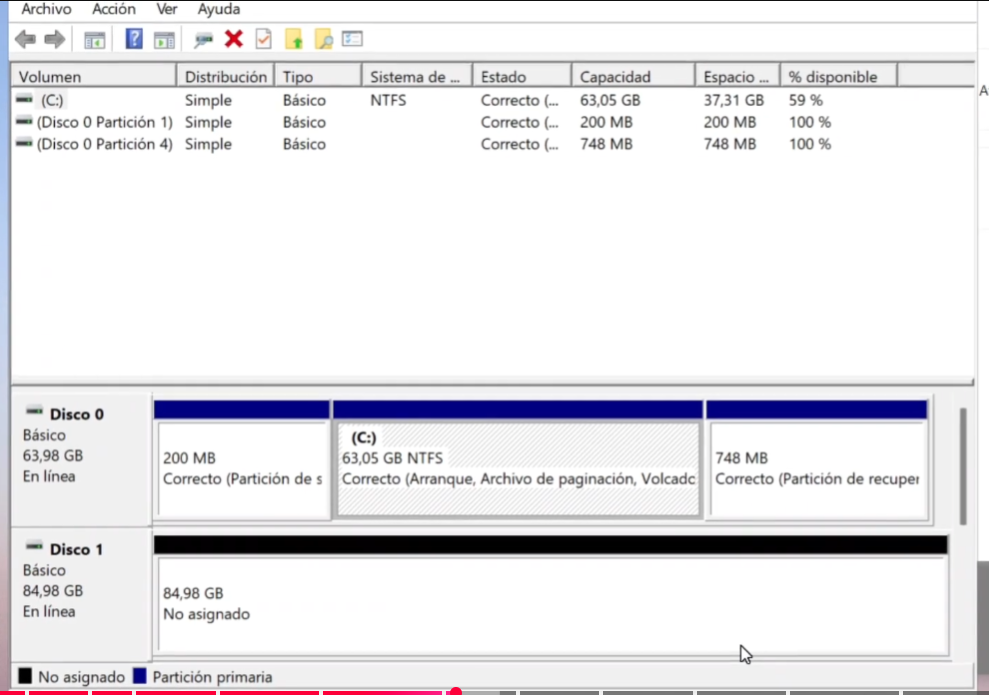
En mi caso, si tengo más de una unidad conectada, no me fío solo del nombre que muestra el programa. Abro Administración de discos en Windows y miro el número de disco, la capacidad y las particiones. Es una comprobación rápida, pero puede evitar un desastre.
Cómo abrir Administración de discos en Windows
Para comprobar los discos conectados:
- Haz clic derecho sobre el botón de inicio de Windows.
- Entra en Administración de discos.
- Localiza la unidad C.
- Mira en qué disco físico está: Disco 0, Disco 1, Disco 2, etc.
- Revisa también la capacidad de cada unidad.
Normalmente verás que el disco donde está Windows tiene varias particiones: una partición pequeña del sistema, la unidad C y quizá una partición de recuperación. Ese suele ser el disco de origen.
El SSD nuevo puede aparecer como un disco vacío, sin particiones o con espacio no asignado. Si es la primera vez que lo conectas, Windows puede pedirte inicializarlo. En equipos modernos, lo habitual suele ser usar GPT.
Cómo clonar un disco duro a SSD paso a paso
Ahora sí, vamos con el proceso de clonación.
Los nombres exactos pueden cambiar un poco según el programa que utilices, pero la lógica es siempre la misma: conectar el SSD, abrir el software, elegir el disco de origen, elegir el disco de destino, ajustar particiones e iniciar la clonación.
Paso 1: conecta el SSD nuevo al ordenador
Conecta el SSD nuevo al ordenador.
Si tienes un PC de sobremesa y espacio suficiente, puedes conectarlo internamente. Si usas un portátil o no tienes bahías disponibles, utiliza un adaptador USB a SATA o una carcasa externa M.2.
Espera unos segundos y comprueba que Windows detecta el disco. Si no aparece en el Explorador de archivos, no significa necesariamente que esté mal. Puede estar sin inicializar o sin letra asignada. Lo importante es que aparezca en Administración de discos.
Paso 2: abre el programa de clonación
Cuando tengas el SSD conectado, abre el programa de clonación. En esta guía uso EaseUS Disk Copy Home Edition, porque simplifica bastante el proceso para alguien que no quiere meterse en configuraciones técnicas.
Algunos programas detectan automáticamente que has conectado un disco nuevo y te preguntan si quieres migrar el sistema operativo. Si no tienes claro a qué disco se refiere, no aceptes a ciegas.
Yo prefiero cerrar ese aviso y hacer el proceso manualmente para elegir bien el disco de origen y el disco de destino.
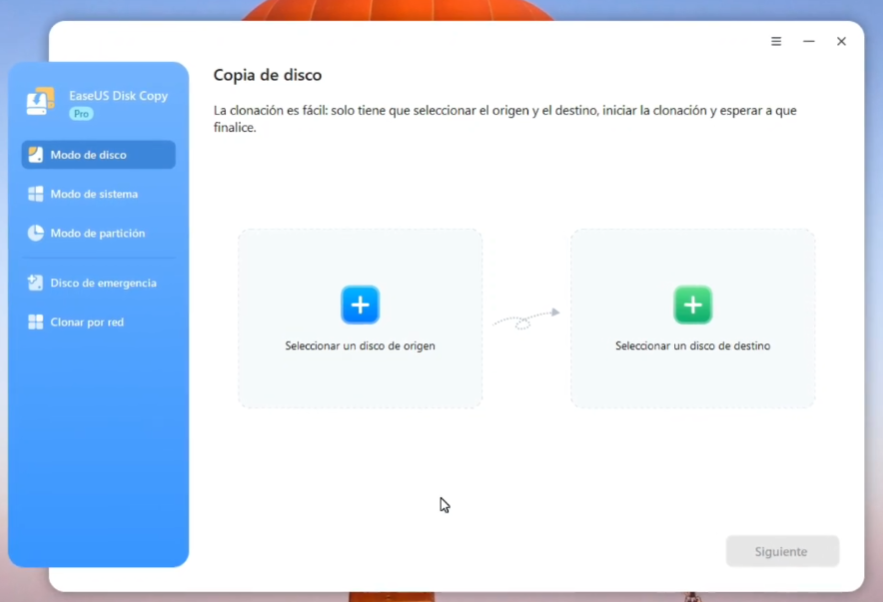
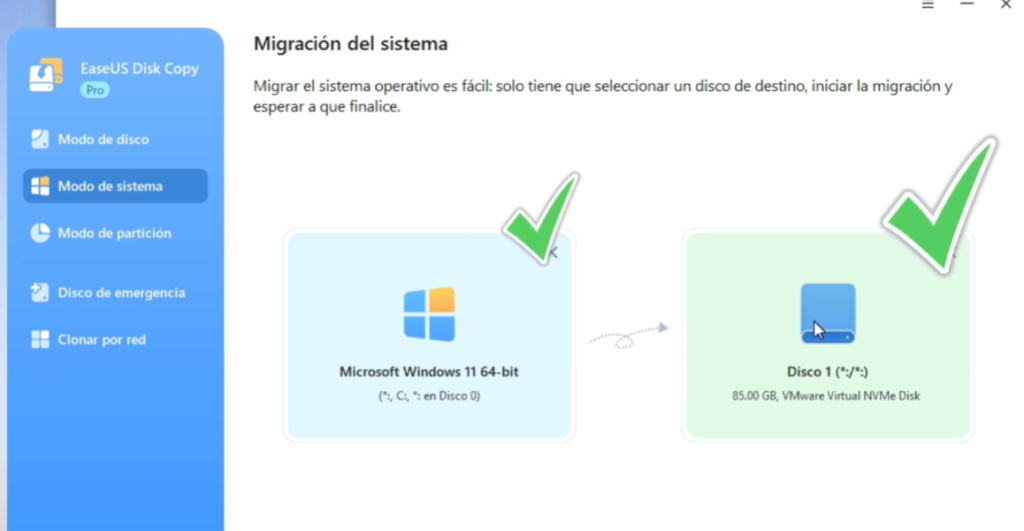
Paso 3: selecciona el disco de origen
El disco de origen es el disco donde está instalado Windows ahora mismo.
Si el programa tiene una opción tipo “migrar sistema” o “modo sistema”, puede que detecte automáticamente la unidad donde está Windows. Aun así, revisa bien que se trata de la unidad correcta.
Comprueba:
- Que aparezca la unidad C.
- Que la capacidad coincida con tu disco antiguo.
- Que sea el disco donde tienes Windows instalado.
- Que no estés seleccionando el SSD nuevo como origen.
En mi caso, aunque el programa detecte Windows automáticamente, siempre hago una comprobación visual. No cuesta nada y evita errores.
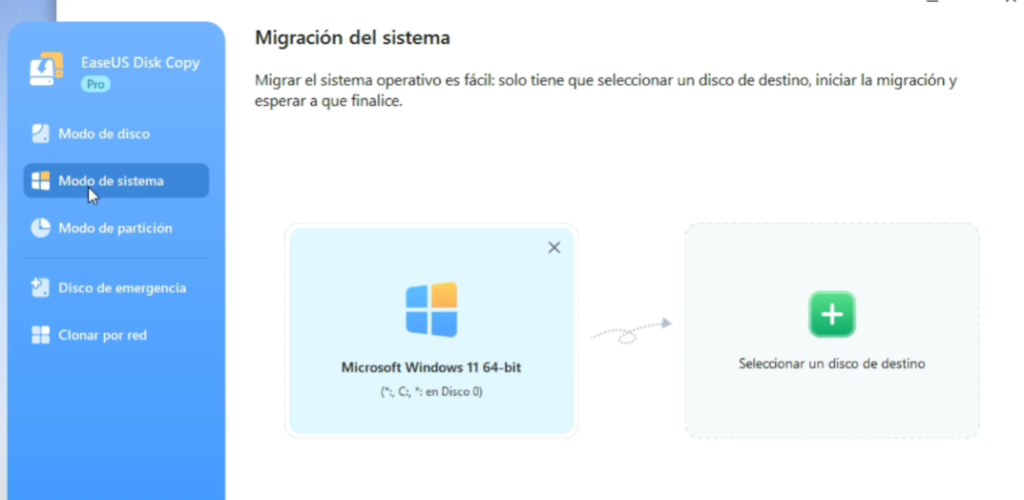
Paso 4: selecciona el SSD como disco de destino
Ahora tienes que seleccionar el SSD nuevo como disco de destino.
Este es el punto más delicado del proceso, porque el disco de destino se borrará. Si tienes varios discos conectados, revisa la capacidad, el número de disco y el nombre de la unidad.
Aquí es donde siempre insisto: lo importante no es ir rápido, lo importante es no equivocarse de disco.
Si tu SSD nuevo es de 1 TB, busca el disco de 1 TB. Si el disco antiguo es de 500 GB, no selecciones ese como destino. Si tienes dudas, vuelve a Administración de discos y compruébalo otra vez.
Paso 5: ajusta las particiones al tamaño del SSD
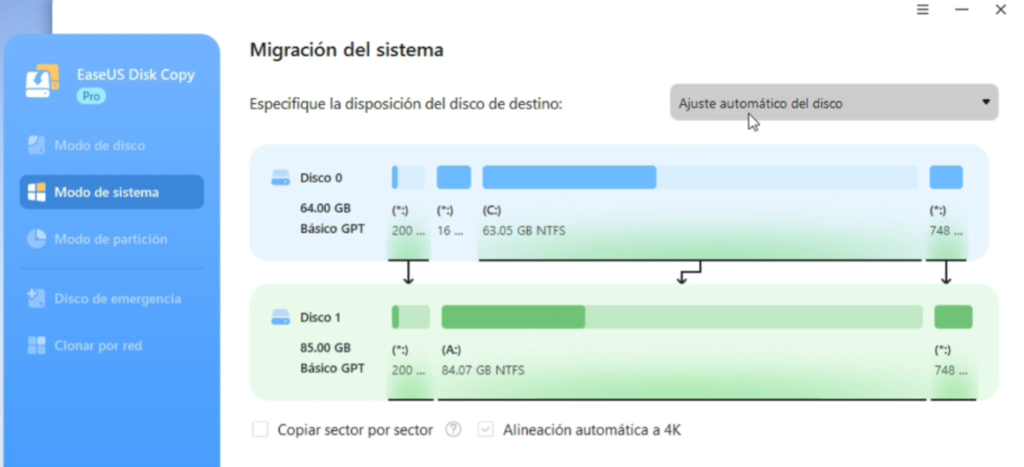
Si estás clonando de un disco más pequeño a un SSD más grande, conviene ajustar automáticamente las particiones para aprovechar todo el espacio disponible.
Por ejemplo, si clonas un disco de 250 GB a un SSD de 1 TB y no ajustas las particiones, podrías terminar con Windows funcionando, pero con una parte grande del SSD como espacio sin asignar.
Muchos programas ofrecen opciones como:
- Ajustar automáticamente al disco destino.
- Copiar según la disposición original.
- Editar manualmente las particiones.
- Optimizar para SSD.
Para la mayoría de usuarios, recomiendo usar el ajuste automático. Si después quieres crear particiones, puedes hacerlo más adelante desde Administración de discos.
Paso 6: revisa la advertencia de borrado
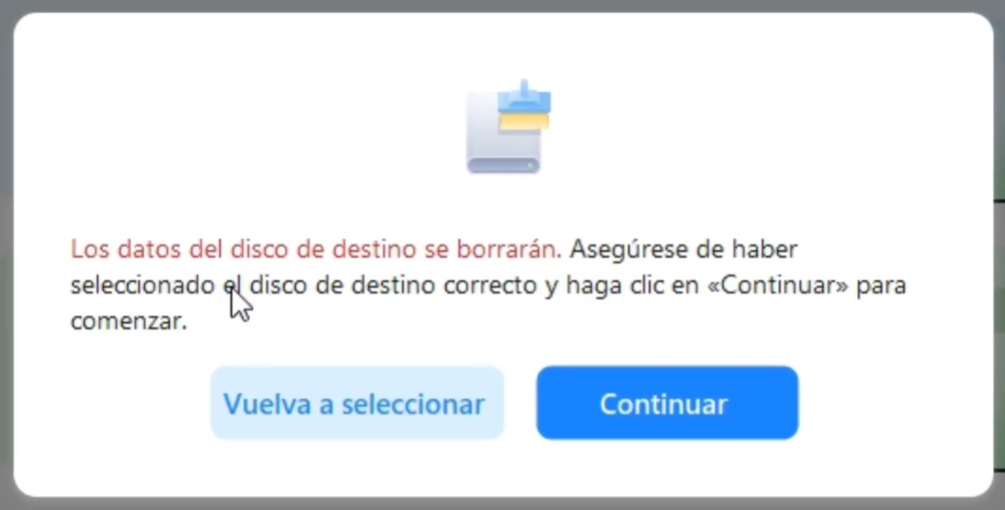
Antes de empezar la clonación, el programa mostrará una advertencia indicando que los datos del disco de destino se borrarán.
Esta advertencia es normal, pero hay que leerla. Es el último momento para comprobar que has elegido correctamente el SSD nuevo.
Si estás seguro, continúa. Si tienes dudas, cancela y vuelve a revisar los discos.
Captura recomendada: aviso de borrado del disco de destino.
Nombre de archivo: aviso-borrado-disco-destino-clonacion-ssd.jpg
ALT: Advertencia de borrado del disco de destino antes de iniciar la clonación de Windows al SSD.
Paso 7: inicia la clonación y espera
Cuando todo esté revisado, inicia la clonación.
Durante el proceso:
- No apagues el ordenador.
- No desconectes el SSD.
- No cierres el programa.
- Si usas portátil, mantenlo conectado a la corriente.
- Evita usar el PC para tareas pesadas.
El tiempo de clonación depende de varias cosas: la cantidad de datos, la velocidad del disco antiguo, la velocidad del SSD y el tipo de conexión. Si estás usando un adaptador USB, puede tardar más. Si tienes muchos archivos, también.
No te asustes si tarda bastante. Es normal.
Qué hacer después de clonar Windows al SSD
Cuando la clonación termina, Windows ya está copiado en el SSD. Pero todavía falta un paso importante: arrancar desde la unidad nueva.
Este es un punto donde mucha gente se confunde. Puedes haber clonado correctamente el disco, pero si el ordenador sigue arrancando desde el disco antiguo, no notarás el cambio.
Comprueba que los archivos y programas están en el SSD
Después de clonar, abre el Explorador de archivos y entra en “Este equipo”. Si tienes los dos discos conectados, probablemente verás el disco antiguo y el SSD clonado.
Puedes revisar que estén las carpetas principales:
- Windows.
- Usuarios.
- Archivos de programa.
- Escritorio.
- Documentos.
- Descargas.
- Carpetas personales.
Esta comprobación sirve para confirmar que la copia se ha hecho, pero recuerda: ver los archivos en el SSD no significa necesariamente que el ordenador esté arrancando desde él.
Si has clonado usando un adaptador USB
Si has hecho la clonación conectando el SSD por USB, lo normal es apagar el ordenador, desmontar el disco antiguo e instalar el SSD nuevo dentro del equipo.
Pasos recomendados:
- Apaga el ordenador completamente.
- Desconecta el cargador si es portátil.
- Retira la tapa o acceso al disco.
- Saca el disco antiguo.
- Coloca el SSD clonado.
- Cierra el equipo.
- Enciende el ordenador.
Si todo ha ido bien, Windows debería arrancar con normalidad desde el SSD nuevo.
Si tienes los dos discos conectados dentro del PC
Si tienes una torre o un equipo con varias bahías, puedes dejar los dos discos conectados. En ese caso, asegúrate de que el SSD nuevo está como primer dispositivo de arranque.
Algunos programas permiten ajustar automáticamente el orden de arranque. Si no, tendrás que revisarlo desde la BIOS o UEFI.
Mi consejo es no formatear el disco antiguo inmediatamente. Primero arranca varias veces desde el SSD, comprueba que todo funciona y después ya decides si quieres reutilizar el disco viejo o guardarlo como copia de seguridad.
Cómo saber si Windows está arrancando desde el SSD nuevo
Después de clonar, la pregunta importante es: ¿estoy usando ya el SSD o sigo arrancando desde el disco antiguo?
Hay varias formas de comprobarlo.
Comprueba la unidad C
Abre el Explorador de archivos y entra en “Este equipo”. Mira la unidad C y comprueba si su capacidad coincide con el SSD nuevo.
Por ejemplo, si antes tenías un disco de 250 GB y ahora has clonado a un SSD de 1 TB con ajuste automático de particiones, la unidad C debería mostrar más espacio.
También puedes fijarte en el icono de Windows. En muchos casos, la unidad desde la que está arrancando el sistema aparece con el símbolo de Windows.
Captura recomendada: unidad C en el SSD nuevo.
Nombre de archivo: windows-arrancando-desde-ssd-clonado.jpg
ALT: Explorador de archivos mostrando Windows arrancando desde el SSD clonado.
Revisa Administración de discos
También puedes abrir Administración de discos y comprobar qué unidad aparece como arranque o sistema.
Busca el SSD nuevo y revisa si tiene las particiones necesarias de Windows. Si el SSD tiene la unidad C y las particiones de sistema, seguramente estás arrancando desde él.
Revisa el orden de arranque en BIOS o UEFI
Si tienes los dos discos conectados y dudas, entra en la BIOS o UEFI y revisa el orden de arranque.
Busca opciones como:
- Boot.
- Boot Priority.
- Boot Order.
- Windows Boot Manager.
- UEFI Hard Disk.
El SSD clonado debe aparecer antes que el disco antiguo. Si aparecen dos opciones de Windows Boot Manager, fíjate en el modelo o marca del disco para elegir el SSD correcto.
Problemas frecuentes al clonar un disco duro a SSD
Aunque el proceso suele ser sencillo, pueden aparecer algunos errores. La mayoría tienen solución.
El SSD no aparece en Windows
Si el SSD no aparece en el Explorador de archivos, abre Administración de discos.
Puede estar:
- Sin inicializar.
- Sin partición.
- Sin letra de unidad.
- Con espacio no asignado.
Prueba también a cambiar de puerto USB, revisar el adaptador o conectar el SSD en otro ordenador.
Si aparece en Administración de discos, normalmente el SSD está bien. Si no aparece en ningún sitio, puede haber un problema con el adaptador, el puerto o la propia unidad.
El SSD clonado no arranca
Si el SSD clonado no arranca, revisa primero el orden de arranque. Puede que el ordenador siga intentando arrancar desde el disco antiguo o desde una unidad incorrecta.
Comprueba también que has clonado el disco completo y no solo la partición C. Para migrar Windows, es importante copiar también las particiones necesarias para el arranque.
Si has clonado usando un adaptador USB, instala el SSD dentro del ordenador. No basta con dejarlo conectado por USB y esperar que todo funcione igual.
El SSD tiene espacio sin asignar
Esto suele pasar cuando clonas un disco pequeño a un SSD más grande y no ajustas las particiones.
Por ejemplo, clonas un disco de 250 GB a un SSD de 1 TB, pero Windows sigue mostrando la unidad C con 250 GB. El resto queda como espacio sin asignar.
Para solucionarlo, abre Administración de discos y amplía la partición C si el espacio está justo al lado. Para evitarlo desde el principio, usa la opción de ajuste automático durante la clonación.
El disco de destino es más pequeño que el antiguo
Puedes clonar a un SSD más pequeño solo si el espacio usado en el disco antiguo cabe dentro del SSD nuevo.
Ejemplo:
- Disco antiguo: 1 TB.
- Espacio usado: 180 GB.
- SSD nuevo: 500 GB.
En ese caso, probablemente sí puedes clonar.
Pero si tienes 700 GB ocupados y el SSD es de 500 GB, tendrás que liberar espacio, mover archivos a otro disco o usar un SSD de mayor capacidad.
Windows arranca, pero sigue yendo lento
Si Windows arranca desde el SSD pero no notas mucha mejora, revisa:
- Que realmente estés arrancando desde el SSD.
- Que el SSD esté conectado al puerto correcto.
- Que no tengas el disco casi lleno.
- Que no haya demasiados programas al inicio.
- Que el sistema no arrastre problemas antiguos.
- Que no estés clonando un Windows muy dañado.
Después de clonar, puedes abrir el Administrador de tareas y revisar la pestaña “Inicio” para desactivar programas que no necesitas al arrancar.
Qué hacer con el disco antiguo después de clonar
Cuando ya tienes Windows funcionando desde el SSD, el disco antiguo deja de ser el principal. Pero eso no significa que tengas que tirarlo.
Tienes varias opciones.
Usarlo como disco secundario
Si el disco antiguo está en buen estado, puedes dejarlo como almacenamiento secundario para guardar fotos, vídeos, descargas o copias de seguridad.
Eso sí, antes de formatearlo, asegúrate de que el SSD arranca correctamente y de que no falta ningún archivo importante.
Formatearlo para reutilizarlo
Cuando ya estés completamente seguro de que todo funciona desde el SSD, puedes formatear el disco antiguo y usarlo como una unidad extra.
Mi recomendación es no hacerlo el mismo día. Usa el ordenador unos días, reinicia varias veces, abre tus programas y comprueba que todo está bien.
Guardarlo como copia de seguridad
Esta es una opción que me gusta mucho: si el disco antiguo funciona bien, puedes guardarlo durante un tiempo como copia de seguridad.
Piensa que ahora tienes dos discos prácticamente iguales. Si un día el SSD da problemas, puedes volver a conectar el disco antiguo y recuperar el sistema como estaba antes de la clonación.
Consejos para que la clonación salga bien a la primera
Clonar un disco duro a SSD no es complicado, pero hay detalles que conviene respetar.
No desconectes el SSD durante la clonación
Durante la clonación, el programa está escribiendo datos en el SSD. Si desconectas el cable, mueves la carcasa o apagas el ordenador, la copia puede quedar incompleta.
Si usas un adaptador USB, déjalo en una superficie estable y no lo toques mientras trabaja.
Mantén el portátil conectado a la corriente
Si estás clonando desde un portátil, conecta el cargador antes de empezar. Aunque tengas batería suficiente, no merece la pena arriesgarse a que el equipo se apague en mitad del proceso.
Revisa dos veces el disco de destino
Este es el consejo más importante. El disco de destino se borra. Revisa capacidad, número de disco y nombre de unidad antes de continuar.
Si tienes discos externos con datos importantes, desconéctalos antes de clonar. Cuantas menos unidades haya conectadas, menos posibilidades de equivocarte.
No tengas prisa
La clonación puede tardar desde unos minutos hasta varias horas. Depende de la cantidad de datos, la velocidad del disco antiguo, la velocidad del SSD y la conexión que estés usando.
Si el porcentaje avanza, déjalo trabajar.
Evita tocar la BIOS si no hace falta
Mucha gente se bloquea cuando oye hablar de la BIOS. En muchos casos no hace falta entrar, sobre todo si vas a sustituir físicamente el disco antiguo por el SSD clonado.
Solo tendrás que revisar el orden de arranque si dejas los dos discos conectados y el ordenador sigue iniciando desde el disco viejo.
Preguntas frecuentes sobre clonar disco duro a SSD
¿Puedo clonar Windows 10 o Windows 11 sin reinstalar?
Sí. Puedes clonar Windows 10 o Windows 11 a un SSD sin reinstalar el sistema operativo. Para hacerlo bien, debes clonar el disco completo o usar una función específica de migración del sistema.
¿Pierdo mis programas instalados al clonar?
No. Si clonas correctamente el disco donde está Windows, tus programas instalados se mantienen. Esa es precisamente la ventaja frente a instalar Windows desde cero.
¿Pierdo mis archivos personales?
No deberías perderlos si clonas el disco correcto. La clonación copia documentos, escritorio, descargas, imágenes y el resto de datos del disco origen. Aun así, conviene hacer una copia de seguridad antes de empezar.
¿El SSD de destino se borra?
Sí. El SSD de destino se borra durante la clonación. Por eso debes asegurarte de seleccionar el disco correcto antes de continuar.
¿Tengo que formatear el SSD antes de clonar?
Normalmente no hace falta. El programa de clonación preparará el SSD durante el proceso. Si Windows te pide inicializarlo, puedes hacerlo, pero no es necesario crear particiones manualmente en la mayoría de casos.
¿Puedo clonar un HDD grande a un SSD más pequeño?
Sí, pero solo si el espacio usado en el HDD cabe dentro del SSD. Si el disco antiguo tiene 1 TB pero solo usas 200 GB, puedes clonarlo a un SSD de 500 GB. Si tienes más datos ocupados que capacidad tiene el SSD, tendrás que liberar espacio antes.
¿Qué hago si el SSD clonado no arranca?
Revisa el orden de arranque en BIOS o UEFI, comprueba que has clonado el disco completo y asegúrate de que el SSD está instalado internamente si antes lo conectaste por USB.
¿Puedo dejar el disco antiguo conectado?
Sí, puedes dejarlo como disco secundario, pero asegúrate de que Windows arranca desde el SSD nuevo. Cuando lo hayas comprobado, puedes formatear el disco antiguo o guardarlo como copia de seguridad.
¿Es mejor clonar Windows o instalarlo desde cero?
Depende. Si Windows funciona bien y solo quieres cambiar a un SSD, clonar es más rápido y cómodo. Si el sistema está lleno de errores, virus o problemas graves, puede ser mejor instalar Windows desde cero.
¿Cuánto tarda clonar un disco duro a SSD?
Depende de la cantidad de datos, la velocidad del disco antiguo, la velocidad del SSD y el tipo de conexión. Puede tardar desde unos minutos hasta varias horas.
Conclusión: migrar Windows a un SSD es más fácil de lo que parece
Clonar un disco duro a un SSD es una de las formas más cómodas de mejorar un ordenador sin perder archivos ni programas. No tienes que reinstalar Windows, no tienes que configurar todo desde cero y no tienes que perder tiempo buscando drivers o instaladores.
La clave está en hacerlo con orden: prepara el SSD, conecta bien la unidad, comprueba el disco de origen, revisa el disco de destino, ajusta las particiones y no apagues el ordenador durante la clonación.
Si algo debes recordar de toda esta guía, que sea esto: el riesgo principal no está en clonar, sino en elegir mal el disco de destino.
Cuando termines, arranca desde el SSD, comprueba que tus programas y archivos siguen ahí, y guarda el disco antiguo unos días como copia de seguridad si puedes. Así tendrás Windows migrado, el equipo más rápido y un plan B por si algo falla.
Si prefieres verlo paso a paso en pantalla, arriba tienes el vídeo tutorial donde muestro el proceso completo: desde conectar el SSD hasta comprobar que Windows arranca desde la nueva unidad.