
¿Tu ordenador va lento, el disco está lleno o acabas de comprar un SSD o M.2 nuevo y no quieres empezar desde cero? Entonces clonar el disco duro puede ser justo lo que necesitas.
La idea es sencilla: en vez de reinstalar Windows, drivers, programas, licencias y configuraciones, haces una copia completa del disco actual y la pasas al nuevo SSD o M.2. Así puedes arrancar desde la nueva unidad y seguir trabajando con el mismo Windows, los mismos archivos y los mismos programas, pero con más velocidad o más espacio.
Para este proceso voy a usar EaseUS Disk Copy, una herramienta pensada para clonar discos completos de forma visual: eliges el disco de origen, eliges el disco de destino y el programa copia Windows, tus archivos, tus programas y la estructura del disco para que puedas arrancar desde la nueva unidad.
Antes de tocar nada, eso sí, hay algo importante: clonar no es simplemente copiar carpetas. Es duplicar el disco completo. Por eso hay que hacerlo con calma, revisar bien qué disco es cada uno y tener claro que el disco de destino se borrará durante el proceso.
Qué significa clonar un disco y cuándo merece la pena hacerlo
Clonar un disco significa copiar todo el contenido de una unidad a otra. No solo se copian tus fotos, documentos o vídeos, sino también Windows, las particiones ocultas, los programas instalados, las configuraciones, los perfiles de usuario y todo lo necesario para que el sistema pueda arrancar desde el nuevo disco.
Por eso es tan útil cuando quieres cambiar un disco duro mecánico HDD por un SSD, pasar de un SSD SATA a un M.2 NVMe o ampliar el espacio de tu unidad principal sin reinstalar Windows.
En mi caso, esta es precisamente la gracia de clonar: no tienes que empezar desde cero instalando Windows, drivers, programas, configuraciones y licencias. Copias el disco completo, arrancas desde el nuevo SSD o M.2 y sigues teniendo el escritorio, los archivos y los programas como estaban.
Clonar no es copiar archivos
Mucha gente piensa que basta con copiar la carpeta de usuario o arrastrar los archivos de un disco a otro, pero eso no sirve para migrar Windows. Si haces eso, tendrás tus documentos en el nuevo disco, pero no tendrás un sistema arrancable.
Para que Windows arranque desde el SSD nuevo, necesitas copiar también:
- La partición del sistema.
- La partición de arranque.
- La unidad C:.
- Las particiones de recuperación.
- La estructura del disco.
- El gestor de arranque.
Por eso se usa una herramienta de clonación y no el típico copiar y pegar de Windows.
Cuándo merece la pena clonar tu disco
Clonar tiene mucho sentido en estos casos:
- Tu ordenador va lento porque todavía usas un disco duro HDD.
- Tienes un SSD pequeño y quieres pasar a uno más grande.
- Has comprado un M.2 y quieres mover Windows ahí.
- No quieres reinstalar programas, drivers ni configuraciones.
- Quieres conservar tu instalación actual de Windows.
- Necesitas ganar velocidad sin complicarte demasiado.
Si vienes de un HDD tradicional, el salto a un SSD se nota muchísimo. Windows arranca más rápido, los programas abren antes y el equipo se siente más ágil. Si ya tienes un SSD SATA y pasas a un M.2 NVMe, también puedes ganar velocidad, sobre todo en tareas de carga, transferencia de archivos o trabajo con proyectos pesados.
Cuándo quizá es mejor reinstalar Windows
Aunque clonar es muy cómodo, no siempre es la mejor opción. Si tu Windows está lleno de errores, virus, programas basura o llevas años arrastrando problemas, una instalación limpia puede ser más recomendable.
También conviene plantearse reinstalar si has cambiado placa base, procesador y gran parte del equipo. En esos casos, Windows puede arrancar igualmente, pero también pueden aparecer conflictos de drivers o activación.
Mi recomendación es esta: si tu Windows funciona bien y simplemente quieres más velocidad o más espacio, clona. Si tu Windows ya va mal, se cuelga, tarda muchísimo o tiene errores raros, aprovecha el cambio de disco para hacer instalación limpia.
Qué necesitas antes de clonar Windows a un SSD o M.2
Antes de empezar con la clonación necesitas preparar tres cosas: el disco nuevo, una forma de conectarlo al PC y el programa de clonación.
Lo primero es el disco de destino. Puede ser un SSD SATA de 2,5 pulgadas, un M.2 SATA o un M.2 NVMe. Aquí es importante comprobar qué tipo de unidad admite tu ordenador, porque no todos los M.2 son iguales ni todas las placas base aceptan cualquier modelo.
Lo segundo es la conexión. Si tienes una torre con varias bahías o una placa con dos ranuras M.2, puedes conectar el disco nuevo internamente. Si no tienes espacio o estás usando un portátil, puedes hacer la clonación con un adaptador USB o una carcasa externa compatible con tu tipo de disco.
Lo tercero es la herramienta. En mi caso utilizo EaseUS Disk Copy porque el proceso es bastante visual: seleccionas el disco de origen, eliges el disco de destino y decides cómo quieres ajustar la disposición del nuevo disco.
Comprueba si tu SSD o M.2 es compatible
Antes de comprar o instalar nada, revisa qué tipo de disco admite tu equipo.
Puedes encontrarte con estas opciones:
| Tipo de disco | Conexión | Comentario |
|---|---|---|
| HDD | SATA | Disco mecánico tradicional, más lento |
| SSD SATA | SATA | Más rápido que un HDD y muy compatible |
| M.2 SATA | Ranura M.2 | Usa protocolo SATA, no siempre compatible con todas las ranuras |
| M.2 NVMe | Ranura M.2 PCIe | Más rápido, ideal para Windows y programas |
Si tienes dudas, busca el modelo de tu placa base o portátil y revisa las especificaciones. Es mejor comprobarlo antes que comprar un M.2 que luego no aparece en BIOS.
Usa adaptador USB si no puedes conectar los dos discos a la vez
Para clonar necesitas que el disco antiguo y el disco nuevo estén conectados al mismo tiempo. Si tu PC no permite conectar ambos internamente, puedes usar un adaptador USB.
Por ejemplo:
- Adaptador USB a SATA para SSD de 2,5”.
- Carcasa externa M.2 SATA.
- Carcasa externa M.2 NVMe.
- Adaptador USB-C a NVMe.
Esto es muy útil en portátiles, donde normalmente solo hay una ranura interna. En ese caso, clonas el disco al SSD nuevo conectado por USB, apagas el ordenador, cambias físicamente el disco antiguo por el nuevo y luego ajustas el arranque si hace falta.
Haz copia de seguridad si el disco nuevo tiene datos
Este punto es clave: durante la clonación, el disco de destino se borra.
Si el SSD o M.2 nuevo está vacío, no hay problema. Pero si ya tiene archivos, fotos, documentos o cualquier información importante, haz copia antes de continuar.
Yo siempre recomiendo revisar dos veces el disco de destino antes de pulsar en continuar. Más vale perder treinta segundos comprobando que perder datos por elegir mal la unidad.
Antes de empezar: identifica bien el disco de origen y el disco de destino
Uno de los errores más peligrosos al clonar un disco es confundir el origen con el destino.
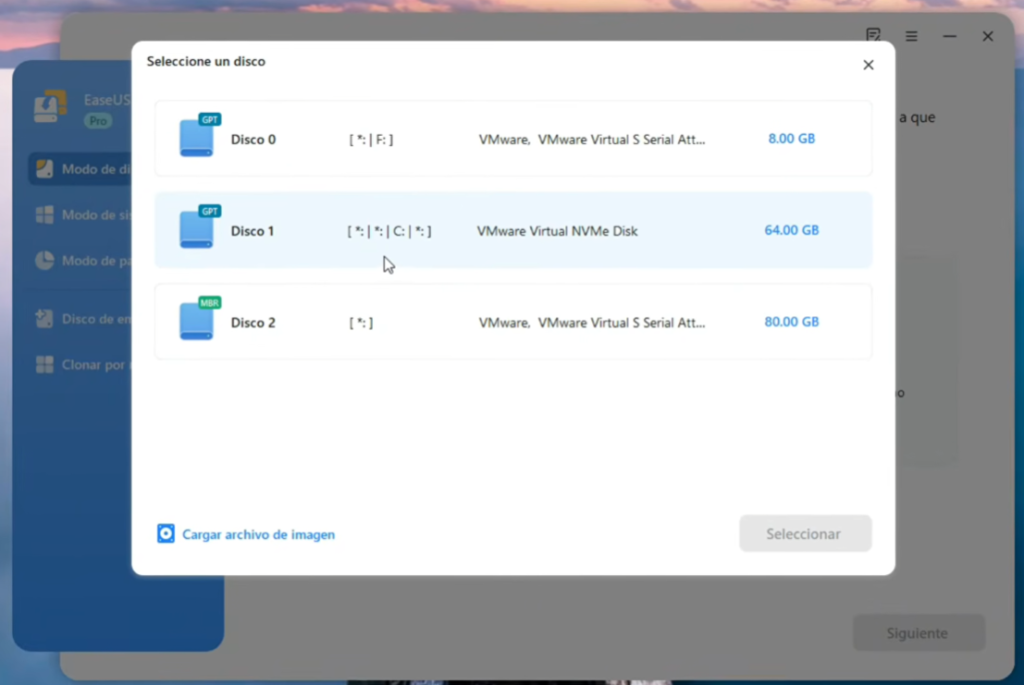
El disco de origen es el disco actual, donde está instalado Windows. Normalmente es el que contiene la unidad C:.
El disco de destino es el SSD o M.2 nuevo, donde se va a copiar todo. Este disco se borrará durante el proceso.
Parece obvio, pero cuando tienes varios discos conectados puede ser fácil equivocarse, sobre todo si tienen tamaños parecidos.
Cómo saber cuál es tu unidad C:
La forma más sencilla es mirar desde Windows:
- Abre el Explorador de archivos.
- Entra en “Este equipo”.
- Localiza la unidad C:.
- Comprueba su capacidad total y espacio usado.
- Compara esa información con lo que aparece en el programa de clonación.
Si en EaseUS Disk Copy ves un disco que contiene la unidad C:, ese será normalmente tu disco de origen.
Qué pasa si eliges mal el disco de destino
Si eliges mal el disco de destino, puedes borrar un disco que sí tenía datos. Por eso hay que ir con calma.
Antes de iniciar la clonación, comprueba:
- Tamaño del disco.
- Nombre o modelo de la unidad.
- Si contiene particiones.
- Si es el disco nuevo o el antiguo.
- Si tienes datos importantes guardados ahí.
Cuando el programa muestre el aviso de que los datos del disco de destino se borrarán, no lo pases rápido. Esa pantalla está precisamente para evitar errores.
Cómo clonar Windows a un SSD o M.2 con EaseUS Disk Copy paso a paso
Una vez tengas conectado el SSD o M.2 nuevo, abre el programa de clonación. Verás que aparecen varios modos: modo de disco, modo de sistema y modo de partición.
Para la mayoría de usuarios, el modo más sencillo es el modo de sistema, porque detecta automáticamente dónde está instalado Windows y solo tienes que elegir el disco de destino. Si tienes más experiencia o quieres clonar un disco completo manualmente, puedes usar el modo de disco.
Opción 1: usar Modo de sistema para evitar errores
El modo de sistema es el más recomendable si tu objetivo es migrar Windows al SSD o M.2 nuevo.
La ventaja es que el programa detecta automáticamente el disco donde está instalado el sistema operativo. Así reduces el riesgo de elegir mal el disco de origen.
El proceso sería:
- Abre EaseUS Disk Copy.
- En el menú lateral, selecciona “Modo de sistema”.
- Deja que el programa detecte la unidad donde está Windows.
- Elige el SSD o M.2 nuevo como disco de destino.
- Pulsa en siguiente.
Este modo es ideal si no quieres complicarte. En mi caso, cuando alguien no tiene claro cuál es el disco correcto, recomiendo usar esta opción porque evita tocar más de la cuenta.
Opción 2: usar Modo de disco si quieres clonar todo manualmente
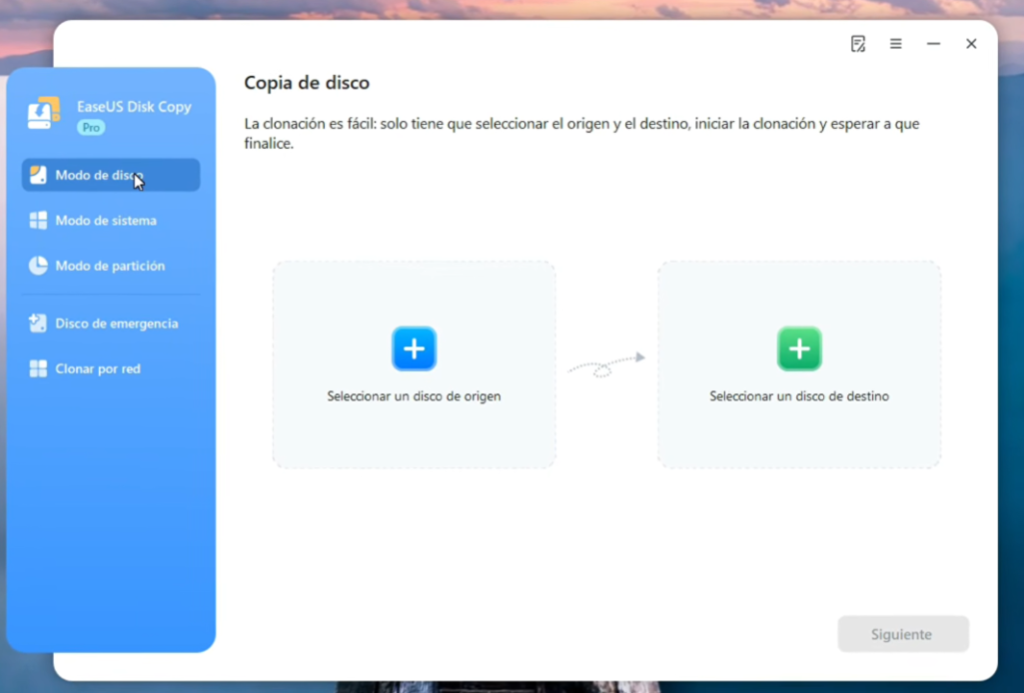
El modo de disco te permite elegir manualmente el disco de origen y el disco de destino.
Es útil si tienes varios discos y quieres controlar exactamente qué unidad se va a clonar.
El proceso sería:
- Selecciona “Modo de disco”.
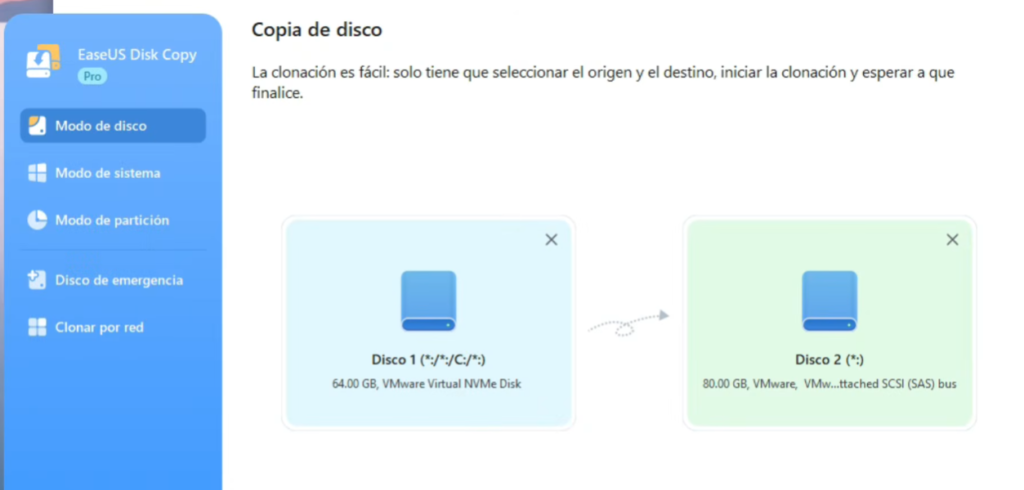
- Elige el disco de origen.
- Comprueba que ese disco contiene la unidad C:.
- Selecciona el disco de destino.
- Verifica que el destino es el SSD o M.2 nuevo.
- Continúa con el asistente.
Este modo también sirve para clonar un disco secundario completo, no solo el disco donde está Windows.
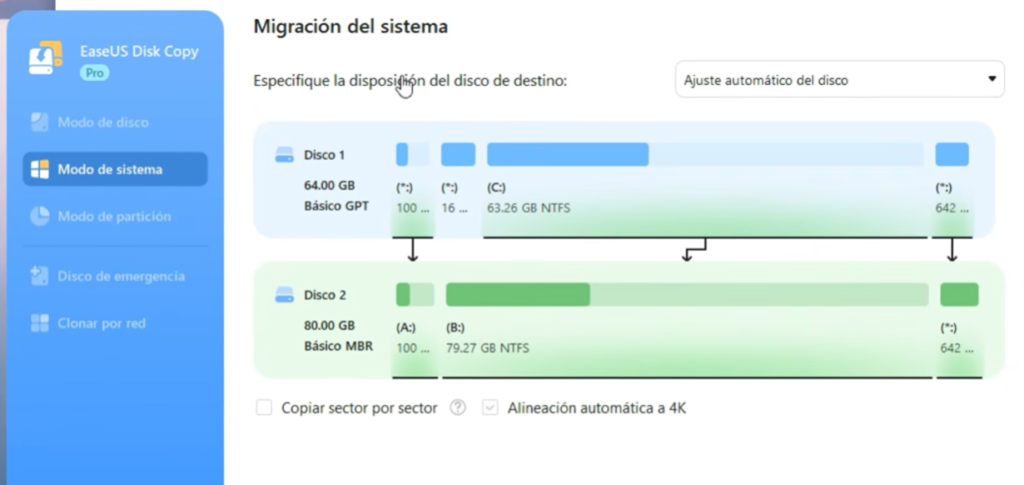
Ajustar la disposición del disco para aprovechar todo el espacio
Una vez elegido el disco de destino, el programa puede preguntarte cómo quieres organizar la disposición del disco.
Normalmente tendrás opciones como:
- Ajuste automático del disco.
- Copiar según la disposición del disco de origen.
- Editar la disposición manualmente.
Si estás pasando de un disco pequeño a uno más grande, lo más cómodo suele ser usar el ajuste automático. Así el programa adapta las particiones para aprovechar mejor el espacio disponible.
Por ejemplo, si tu disco antiguo era de 250 GB y el nuevo es de 1 TB, no tendría sentido clonar todo y dejar gran parte del espacio sin usar. Con el ajuste automático, la unidad principal puede crecer para aprovechar más capacidad.
Iniciar la clonación
Cuando todo esté listo, pulsa en proceder o continuar. Antes de empezar, aparecerá el aviso importante: los datos del disco de destino se borrarán.
Aquí no hay que correr. Revisa que el disco de destino sea el correcto. Si tienes dudas, cancela, vuelve atrás y compruébalo.
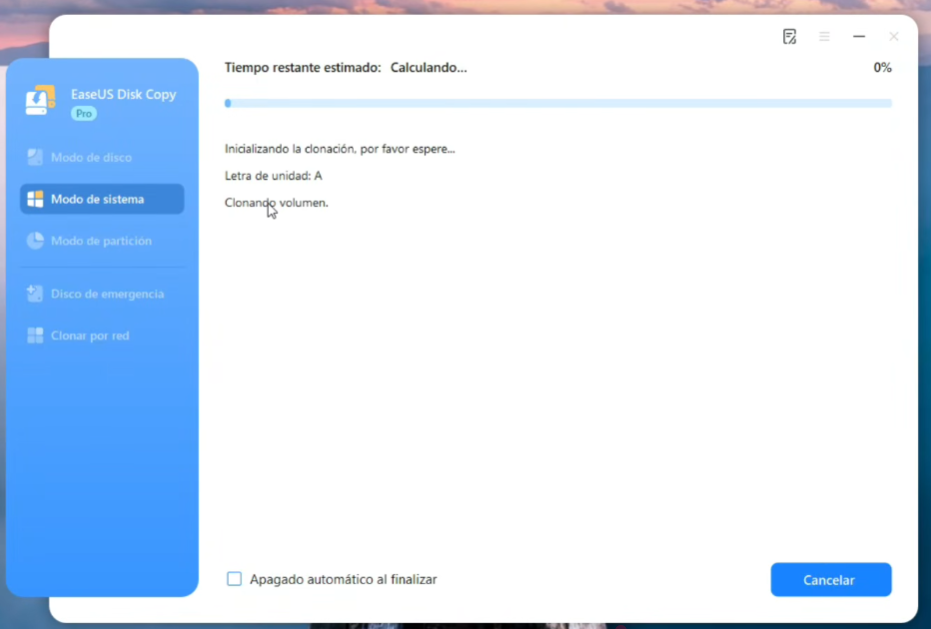
Cuando confirmes, empezará la clonación. El tiempo dependerá de varios factores:
- Tamaño del disco de origen.
- Cantidad de datos usados.
- Velocidad del disco antiguo.
- Velocidad del SSD nuevo.
- Tipo de conexión, interna o por USB.
Durante este proceso no apagues el PC, no desconectes el disco y no cierres el programa.
Qué hacer cuando termina la clonación
Cuando termina la clonación, el trabajo no siempre ha terminado. Ahora necesitas conseguir que el ordenador arranque desde el SSD o M.2 nuevo.
Aquí hay dos escenarios diferentes: que tengas los dos discos conectados internamente o que hayas clonado usando un adaptador USB.
Si los dos discos están conectados dentro del PC
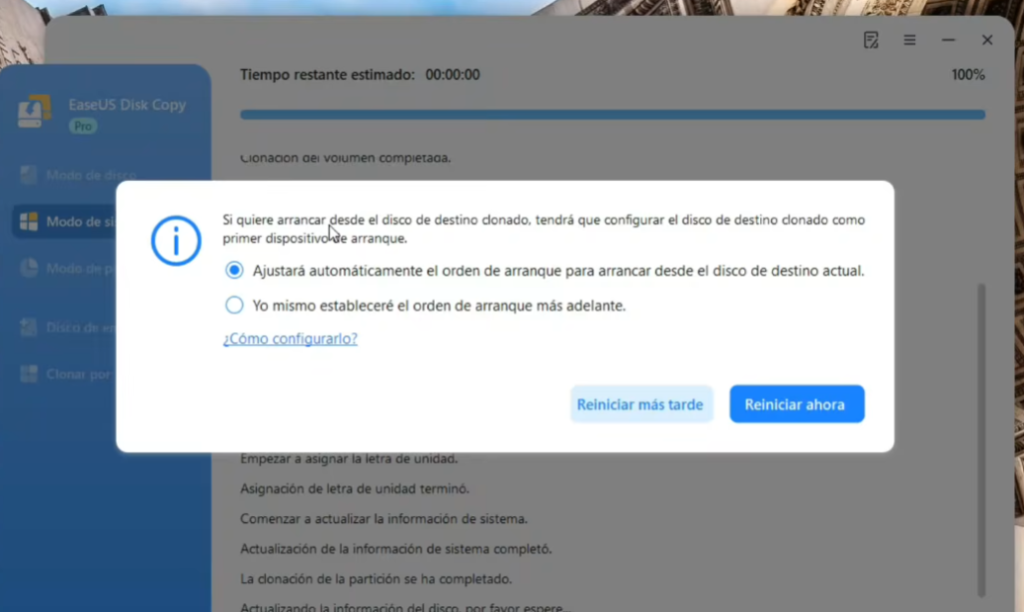
Si el disco antiguo y el disco nuevo están conectados internamente, el programa puede ofrecerte ajustar automáticamente el orden de arranque para iniciar desde el disco clonado.
En este caso, puedes dejar marcada esa opción si quieres que el PC arranque directamente desde el nuevo SSD o M.2.
Después de reiniciar, Windows debería arrancar igual que antes, con el mismo escritorio, los mismos archivos y los mismos programas, pero desde la nueva unidad.
Si has clonado usando un adaptador USB
Si has hecho la clonación usando un adaptador USB, cuidado: no conviene marcar alegremente la opción de arrancar automáticamente desde el disco clonado.
¿Por qué? Porque ese disco todavía está conectado por USB. Lo correcto es:
- Terminar la clonación.
- Apagar el ordenador.
- Desconectar el disco nuevo del adaptador USB.
- Montar físicamente el SSD o M.2 en el equipo.
- Encender el ordenador.
- Entrar en BIOS si hace falta.
- Poner el nuevo disco como primera opción de arranque.
Este detalle es importante porque mucha gente clona bien el disco, pero luego se pierde en el arranque.
Cómo entrar en la BIOS y cambiar el orden de arranque
Para cambiar el orden de arranque, normalmente tienes que entrar en la BIOS o UEFI del equipo.
Las teclas más habituales son:
- F2
- F11
- F12
- ESC
- SUPR o DEL
Depende del fabricante de tu placa base o portátil. Lo normal es pulsar la tecla justo al encender el PC, antes de que cargue Windows.
Dentro de la BIOS, busca una sección llamada:
- Boot
- Boot Priority
- Boot Order
- Arranque
- Prioridad de arranque
Ahí debes colocar el SSD o M.2 nuevo en primera posición. Después guarda los cambios y reinicia.
Cómo comprobar que Windows ha arrancado desde el SSD nuevo
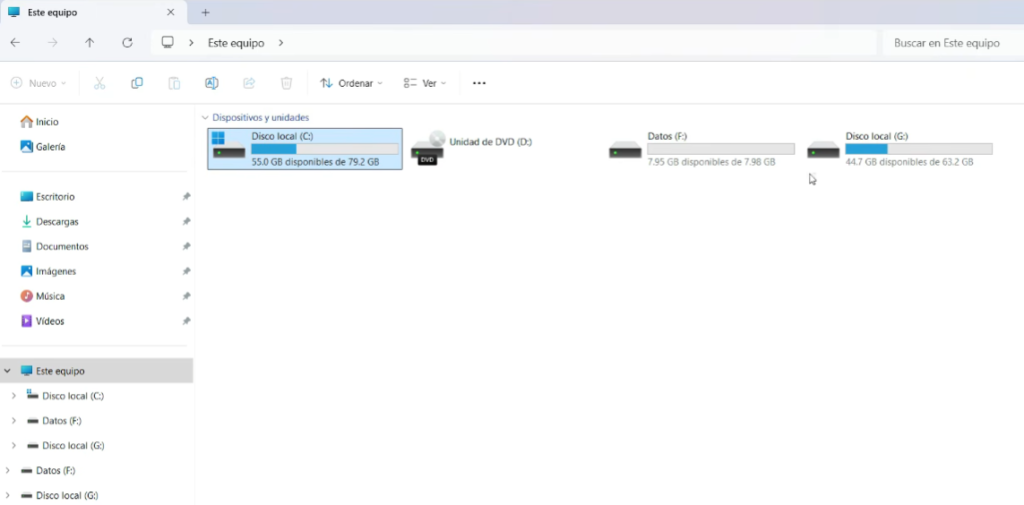
Cuando Windows arranque, lo primero que notarás es que todo está igual: escritorio, iconos, programas, archivos y configuraciones.
Esa es la ventaja de clonar. No has empezado desde cero.
Pero conviene comprobar que realmente has arrancado desde el disco nuevo. Puedes hacerlo desde:
- Administrador de tareas.
- Pestaña “Rendimiento”.
- Apartado “Disco”.
- Comprobar qué unidad está trabajando como principal.
También puedes abrir “Administración de discos” y revisar qué disco contiene las particiones de arranque y sistema.
Problemas frecuentes después de clonar un disco a SSD o M.2
Aunque el proceso suele ser sencillo, pueden aparecer algunos problemas. La mayoría tienen solución y casi siempre están relacionados con el arranque, la BIOS o la disposición del disco.
El SSD clonado no arranca
Si el SSD clonado no arranca, revisa esto:
- Que el SSD esté bien conectado.
- Que la BIOS lo detecte.
- Que esté en primera posición de arranque.
- Que hayas clonado todas las particiones necesarias.
- Que no estés intentando arrancar desde el disco conectado por USB.
- Que el modo de arranque sea compatible con tu instalación: UEFI o Legacy.
En muchos casos, el problema no es la clonación, sino que el PC sigue intentando arrancar desde el disco antiguo.
La BIOS no detecta el nuevo M.2
Si la BIOS no detecta el M.2, puede deberse a varias cosas:
- El M.2 no está bien instalado.
- La ranura no es compatible con ese tipo de M.2.
- La placa admite M.2 SATA, pero has instalado NVMe, o al revés.
- La ranura M.2 comparte líneas con otros puertos SATA.
- La BIOS necesita actualización.
Antes de asumir que el disco está mal, revisa el manual de tu placa base o portátil.
Windows arranca desde el disco antiguo
Esto pasa mucho cuando dejas los dos discos conectados. El PC puede seguir arrancando desde el disco antiguo aunque ya tengas el SSD clonado.
La solución es entrar en BIOS y poner el SSD nuevo como primera opción de arranque.
Después, cuando confirmes que todo funciona bien, puedes decidir qué hacer con el disco antiguo: formatearlo, usarlo como almacenamiento secundario o guardarlo como copia de seguridad temporal.
No aparece todo el espacio del SSD nuevo
Si has clonado un disco pequeño a uno más grande y no aparece todo el espacio, probablemente haya quedado espacio sin asignar.
Puedes solucionarlo desde Administración de discos ampliando la partición principal, siempre que el espacio sin asignar esté junto a la unidad C:.
Por eso es tan útil elegir una opción de ajuste automático durante la clonación, porque ayuda a aprovechar el espacio del nuevo disco desde el principio.
El PC sigue lento después de clonar
Cambiar a un SSD o M.2 mejora muchísimo la base del ordenador, pero no significa que Windows quede optimizado automáticamente.
Si tienes muchos programas cargando al inicio, procesos en segundo plano, aplicaciones innecesarias o el sistema lleno de basura, seguirás dejando rendimiento sobre la mesa.
Clonar te da una base más rápida. Después conviene optimizar Windows.
¿Se pierden Windows, Office, programas o archivos al clonar?
Una de las preguntas más habituales es si al clonar se pierde la licencia de Windows, Office o los programas instalados.
La respuesta general es no. Al clonar haces una copia completa del disco, así que Windows, Office, los programas y los archivos se mantienen tal como estaban.
En mi caso, esta es una de las razones por las que recomiendo clonar cuando el sistema funciona bien: puedes cambiar de disco sin reinstalar todo desde cero.
Qué ocurre con la licencia de Windows
Normalmente, Windows seguirá activado después de clonar el disco. La activación suele estar vinculada al hardware del equipo o a tu cuenta de Microsoft, no únicamente al disco.
Si solo cambias el disco, lo habitual es que no tengas que hacer nada.
Qué ocurre con Office y otros programas
Con Office y otros programas pasa algo parecido. Como estás copiando la instalación completa, normalmente se mantienen igual.
Aun así, algunos programas con licencias muy estrictas podrían detectar cambios de hardware si modificas más componentes además del disco. Pero si solo cambias de HDD a SSD o de SSD a M.2, lo normal es que todo siga funcionando.
Qué revisar antes de borrar el disco antiguo
No borres el disco antiguo nada más arrancar una vez.
Antes, revisa:
- Que Windows arranca desde el SSD nuevo.
- Que tus archivos están.
- Que tus programas abren bien.
- Que Office y Windows siguen activados.
- Que no falta ninguna carpeta importante.
- Que el espacio del nuevo disco aparece correctamente.
Cuando lleves un tiempo comprobando que todo funciona, ya puedes reutilizar el disco antiguo como almacenamiento secundario o formatearlo.
Qué hacer después de clonar para ganar todavía más velocidad o espacio
Clonar el disco es solo el primer paso. Si has pasado de un HDD a un SSD, notarás una mejora grande. Pero si quieres que Windows vaya realmente fino, conviene hacer algunos ajustes después.
Desactivar programas de inicio innecesarios
Muchos programas se abren automáticamente al encender Windows. Algunos son necesarios, pero otros solo hacen que el arranque sea más lento.
Puedes revisarlo desde:
- Administrador de tareas.
- Pestaña “Aplicaciones de arranque”.
- Desactivar lo que no necesites al inicio.
No hace falta quitarlo todo. Desactiva solo programas que no necesitas nada más encender el PC.
Revisar aplicaciones en segundo plano
También puedes revisar qué aplicaciones se quedan funcionando en segundo plano. Algunas consumen memoria, procesador o red sin que te des cuenta.
Esto es especialmente útil si clonaste porque el PC iba lento. El SSD ayuda mucho, pero si Windows está cargado de procesos innecesarios, todavía puedes mejorar más.
Liberar almacenamiento sin borrar nada importante
Si tu problema era el espacio, clonar a un disco más grande te dará margen, pero también conviene limpiar lo que sobra.
Puedes revisar:
- Archivos temporales.
- Papelera de reciclaje.
- Descargas antiguas.
- Instaladores que ya no necesitas.
- Copias duplicadas.
- Programas que no usas.
Eso sí, no borres carpetas del sistema ni archivos que no entiendas. Mejor ir con cuidado.
Mantener el disco antiguo como almacenamiento secundario
Si tu ordenador permite tener los dos discos instalados, puedes dejar el antiguo como almacenamiento secundario.
Por ejemplo:
- SSD nuevo para Windows y programas.
- Disco antiguo para copias, fotos, vídeos o archivos grandes.
Esto es muy útil si has pasado de un HDD grande a un SSD más rápido pero no tan grande.
Conclusión: clonar te ahorra reinstalar, pero no termina el trabajo
Clonar un disco duro a un SSD o M.2 es una de las formas más cómodas de mejorar un PC sin reinstalar Windows.
Te permite conservar tus archivos, programas, configuraciones y licencias, mientras ganas velocidad o amplías espacio. Para hacerlo, puedes usar EaseUS Disk Copy siguiendo el proceso paso a paso: elegir disco de origen, seleccionar disco de destino, ajustar la disposición, iniciar la clonación y configurar el arranque.
La clave está en no correr. Revisa bien qué disco estás copiando, qué disco vas a borrar y cómo vas a arrancar después. Si has clonado con ambos discos internos, el proceso suele ser más directo. Si has clonado usando un adaptador USB, tendrás que montar físicamente el nuevo SSD o M.2 antes de arrancar desde él.
Y recuerda: cambiar a un SSD o M.2 mejora muchísimo el equipo, pero después todavía puedes optimizar Windows, quitar programas de inicio y liberar espacio para que el PC vaya aún mejor.
Preguntas frecuentes
¿Puedo clonar un HDD a un SSD más pequeño?
Sí, pero solo si el espacio usado en el HDD cabe dentro del SSD nuevo. Por ejemplo, si tu disco antiguo es de 1 TB pero solo tienes 180 GB usados, podrías clonarlo a un SSD de 250 GB. Lo importante es que los datos reales quepan en el disco de destino.
¿Puedo clonar un SSD SATA a un M.2 NVMe?
Sí, puedes clonar un SSD SATA a un M.2 NVMe siempre que tu equipo sea compatible con ese M.2 y puedas arrancar desde él. Después de clonar, quizá tengas que entrar en BIOS y poner el M.2 como primera unidad de arranque.
¿Necesito formatear el SSD nuevo antes de clonar?
No es necesario formatearlo manualmente. Durante la clonación, el programa preparará el disco de destino. Lo importante es saber que todo lo que haya en ese SSD se borrará.
¿Se pierde la licencia de Windows al clonar?
Normalmente no. Si solo cambias el disco, Windows debería seguir activado. La licencia suele estar asociada al hardware del equipo o a tu cuenta de Microsoft.
¿Se pierde Office al clonar el disco?
Lo habitual es que no. Como se copia el sistema completo, Office y otros programas instalados deberían seguir funcionando igual. Aun así, algunos programas con licencias especiales podrían pedir reactivación.
¿Tengo que entrar siempre en la BIOS?
No siempre. Si el programa ajusta el arranque automáticamente y tienes ambos discos conectados internamente, puede que no tengas que tocar nada. Pero si el PC sigue arrancando desde el disco antiguo o has clonado usando adaptador USB, probablemente tendrás que entrar en BIOS y cambiar el orden de arranque.
¿Qué hago si Windows no arranca después de clonar?
Revisa primero el orden de arranque en BIOS. Asegúrate de que el SSD o M.2 nuevo está en primera posición. También comprueba que el disco está bien conectado y que la BIOS lo detecta.
¿Puedo borrar el disco antiguo después de clonar?
Sí, pero no lo hagas inmediatamente. Primero comprueba durante unos días que Windows arranca bien desde el SSD nuevo, que tus archivos están, que los programas funcionan y que no falta nada importante.
¿Qué hago si no aparece todo el espacio del SSD nuevo?
Puede que haya quedado espacio sin asignar. Puedes revisarlo desde Administración de discos y ampliar la partición principal si es posible. También puedes evitar este problema usando la opción de ajuste automático durante la clonación.
¿Es mejor clonar o reinstalar Windows?
Depende. Si tu Windows funciona bien y solo quieres más velocidad o más espacio, clonar es más cómodo. Si tu sistema está lleno de errores, virus o problemas antiguos, una instalación limpia puede ser mejor.