
¿Quieres cambiar el disco duro de tu ordenador por un SSD M.2 NVMe, pero no quieres tener que reinstalar Windows, descargar nuevamente todos tus programas y juegos o perder tus archivos personales?
Si tu ordenador tarda demasiado en arrancar, las aplicaciones se abren lentamente o simplemente necesitas ampliar su capacidad de almacenamiento, sustituir el disco duro por un SSD puede ser una de las mejores mejoras que puedes realizar en tu PC.
Y lo mejor de todo es que puedes hacerlo conservando tu sistema operativo, tus programas, juegos, configuraciones y archivos personales.
En este tutorial te voy a enseñar cómo clonar un disco duro a un SSD M.2 NVMe paso a paso, migrando Windows 11 a una nueva unidad de almacenamiento sin tener que instalar el sistema operativo desde cero.
Este procedimiento también te servirá si quieres pasar de un HDD a un SSD SATA, de un SSD SATA a un NVMe o sustituir tu actual SSD por otro de mayor capacidad.
Este artículo forma parte de una colaboración remunerada con 4DDiG, que me ha facilitado una licencia de su software para realizar la demostración.
Si prefieres seguir el procedimiento en vídeo, aquí tienes el tutorial completo que he preparado para mi canal de YouTube.
¿Por qué clonar un disco duro a un SSD M.2 NVMe?
Una de las principales razones para sustituir un disco duro mecánico por un SSD es la mejora del rendimiento que podemos conseguir sin necesidad de cambiar todo el ordenador.
Muchas veces pensamos que necesitamos ampliar la memoria RAM, cambiar el procesador o incluso comprar un ordenador nuevo. Sin embargo, si todavía utilizamos un disco duro mecánico como unidad principal, este puede ser uno de los componentes que más limita la velocidad de nuestro equipo.
Al migrar Windows de un HDD a un SSD, podemos reducir los tiempos de arranque del sistema operativo, abrir aplicaciones con mayor rapidez y mejorar la fluidez general del ordenador.
Diferencias de velocidad entre un HDD, un SSD SATA y un SSD NVMe
Tal y como te muestro al principio del vídeo, existen diferencias importantes entre las velocidades que pueden alcanzar estas unidades de almacenamiento.
| Tipo de almacenamiento | Velocidad de lectura orientativa |
|---|---|
| Disco duro mecánico HDD | 150 MB/s |
| SSD SATA | 550 MB/s |
| SSD M.2 NVMe PCIe 4.0 | Hasta 7.000 MB/s |
[IMAGEN 01 – Comparativa de velocidades HDD, SSD SATA y SSD NVMe]
Para que te hagas una idea, un SSD NVMe PCIe 4.0 de alto rendimiento puede alcanzar velocidades de lectura secuencial unas 46 veces superiores a las de un disco duro mecánico de 150 MB/s.
Eso sí, estamos hablando de velocidades de lectura orientativas. Esto no significa que Windows vaya a arrancar 46 veces más rápido ni que todos los programas vayan a funcionar a esa velocidad.
El rendimiento real también dependerá del procesador, la memoria RAM, la placa base, el modelo de SSD y las tareas que realices.
Entre las principales ventajas de instalar un SSD encontramos:
- Menor tiempo de arranque de Windows.
- Mayor rapidez al abrir programas.
- Reducción de los tiempos de carga en videojuegos.
- Transferencias de archivos más rápidas.
- Mayor fluidez al utilizar el sistema operativo.
- Menor ruido respecto a los discos duros mecánicos.
¿Qué diferencia hay entre clonar un disco e instalar Windows desde cero?
Cuando cambiamos la unidad donde tenemos instalado Windows, podemos optar por dos soluciones.
La primera consiste en instalar Windows en un SSD NVMe desde cero. Esta opción puede resultar interesante si nuestro sistema operativo presenta problemas o queremos empezar con una instalación limpia.
El inconveniente es que tendremos que instalar nuevamente nuestros programas, configurar Windows y recuperar nuestros archivos personales.
La segunda opción consiste en clonar un disco duro para trasladar nuestro sistema operativo y su contenido a la nueva unidad de almacenamiento.
De esta forma, si la migración se realiza correctamente, podremos seguir utilizando el ordenador prácticamente igual que antes, pero con las ventajas del nuevo SSD.
Ten en cuenta que copiar manualmente todos los archivos de la unidad C no es suficiente para que Windows pueda arrancar desde otro disco. También necesitamos trasladar las particiones y los archivos necesarios para el arranque del sistema operativo.
Precisamente eso es lo que vamos a hacer en este tutorial.
Qué necesitas antes de clonar Windows 11 a otro disco
Antes de iniciar la clonación, te recomiendo realizar unas pequeñas comprobaciones. Son sencillas, apenas te llevarán tiempo y pueden evitarte muchos problemas durante el proceso.
Necesitaremos el nuevo SSD, una forma de conectarlo al ordenador, un programa de clonación y una copia de seguridad de nuestra información importante.
Comprueba la compatibilidad del SSD M.2 NVMe con tu ordenador
Aunque dos unidades SSD M.2 puedan parecer prácticamente iguales, no significa que sean compatibles con cualquier ordenador.
M.2 hace referencia al formato físico de la unidad, mientras que NVMe es un protocolo de comunicación utilizado por los SSD que funcionan a través de PCI Express.
También existen unidades SSD M.2 que utilizan la interfaz SATA.
Por este motivo, antes de comprar o clonar un SSD M.2, comprueba las especificaciones de tu placa base o de tu ordenador portátil.
Debes prestar especial atención a:
- La compatibilidad con unidades M.2 NVMe o M.2 SATA.
- El tamaño físico del SSD, como el habitual formato M.2 2280.
- La generación PCI Express compatible con tu equipo.
- La disponibilidad de una ranura M.2.
- La posibilidad de arrancar el sistema operativo desde una unidad NVMe.
Por ejemplo, aunque instales un SSD PCIe 4.0 en una ranura compatible con PCIe 3.0, normalmente su velocidad estará limitada por la generación de la conexión.
No necesariamente necesitas comprar el SSD más rápido del mercado. Lo importante es que sea compatible con tu ordenador y se ajuste a tus necesidades.
Comprueba cuánto espacio ocupa Windows y tus archivos
Una de las dudas más habituales es si podemos clonar un disco duro de mayor capacidad a un SSD más pequeño.
La respuesta es que sí, siempre que los datos y las particiones que necesitamos trasladar quepan en la unidad de destino y el programa permita ajustar su tamaño.
Para comprobar cuánto espacio tienes ocupado:
- Abre el Explorador de archivos de Windows.
- Accede a Este equipo.
- Haz clic con el botón derecho sobre la unidad C.
- Selecciona Propiedades.
- Comprueba el espacio utilizado.
En mi caso, para realizar este tutorial he preparado una máquina virtual con Windows 11. El disco de origen tiene una capacidad de 64 GB, de los cuales aproximadamente 21 GB están ocupados, y voy a migrar el sistema a una unidad de 80 GB.
He utilizado discos de pequeño tamaño para mostrarte el procedimiento de forma sencilla.
Si, por ejemplo, tienes un disco duro de 1 TB, pero solamente estás utilizando 200 GB, podrías plantearte migrar Windows a un SSD de 500 GB, siempre que todas las particiones necesarias quepan correctamente.
Te recomiendo dejar también espacio libre para futuras actualizaciones de Windows, programas y archivos personales.
Haz una copia de seguridad y comprueba BitLocker
Aunque el objetivo de la clonación sea conservar nuestra información, siempre recomiendo realizar una copia de seguridad de los archivos importantes antes de modificar discos o particiones.
Además, hay algo que debes tener muy presente: todos los datos que tengas en el disco de destino pueden eliminarse durante la clonación.
Si has comprado un SSD nuevo, probablemente esto no sea un problema. Pero si vas a reutilizar una unidad que ya contiene documentos, fotografías u otros archivos, guárdalos primero en otra ubicación.
Por otro lado, si utilizas BitLocker o el cifrado de dispositivo de Windows 11, asegúrate de disponer de la clave de recuperación.
Puedes buscar Administrar BitLocker desde el menú Inicio para comprobar su estado. Dependiendo de la edición de Windows, también puedes encontrar las opciones de cifrado en Configuración.
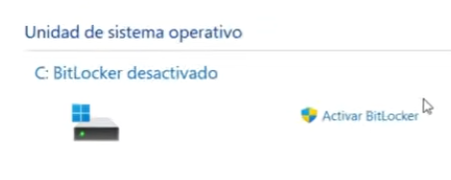
En mi demostración, BitLocker está desactivado, por lo que puedo continuar directamente con la clonación.
Si lo tienes activado y necesitas desactivarlo para realizar este procedimiento, espera a que finalice completamente el descifrado de la unidad antes de comenzar. Una vez hayas comprobado que Windows funciona correctamente desde el nuevo SSD, podrás volver a activar la protección.
Si el ordenador pertenece a una empresa o centro educativo, consulta antes con su administrador.
Cómo conectar un SSD M.2 si solamente tienes una ranura
Para realizar la clonación necesitamos que ambos discos estén conectados al ordenador simultáneamente.
Si tu placa base dispone de una segunda ranura M.2 compatible, puedes instalar directamente el nuevo SSD, siempre con el ordenador apagado y desconectado de la corriente.
Pero ¿qué ocurre si tienes un ordenador portátil o una placa base que solamente dispone de una ranura M.2?
En ese caso, puedes utilizar una carcasa externa o un adaptador USB compatible con tu SSD NVMe.
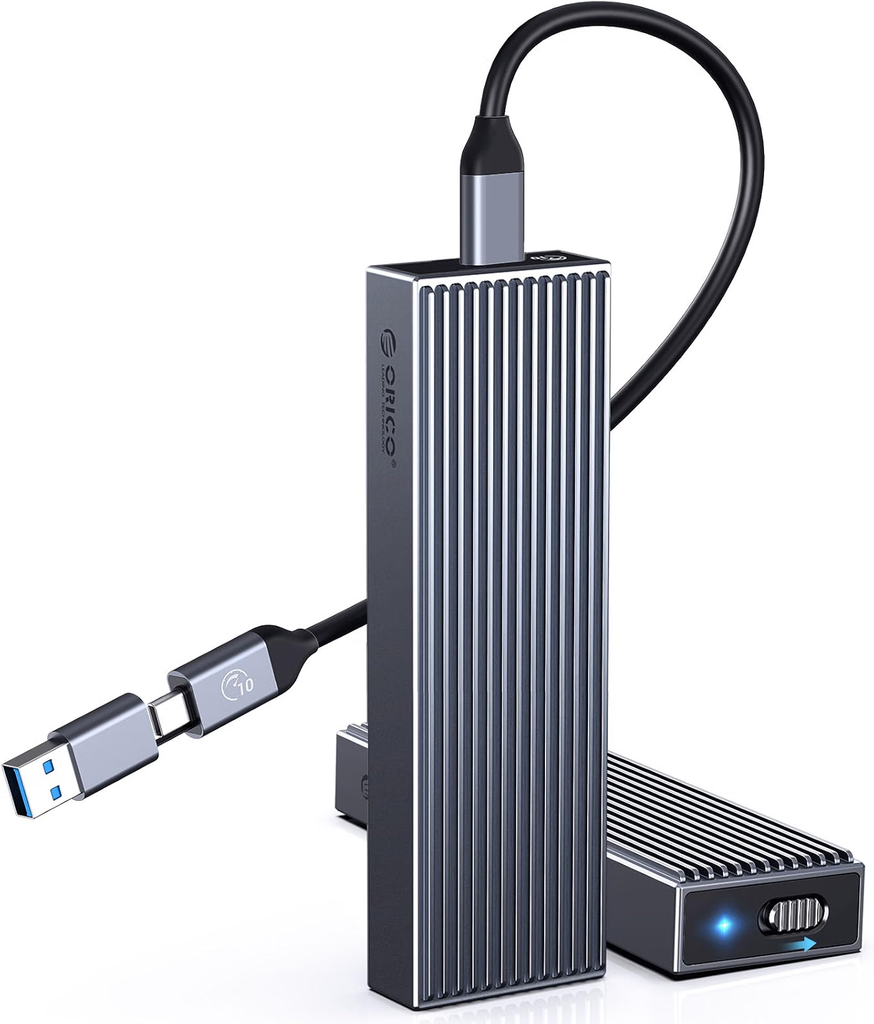
Estas carcasas permiten conectar temporalmente la nueva unidad mediante un puerto USB para realizar la migración.
Si vas a clonar tu disco duro a un SSD SATA de 2,5 pulgadas, también puedes utilizar un adaptador SATA a USB.
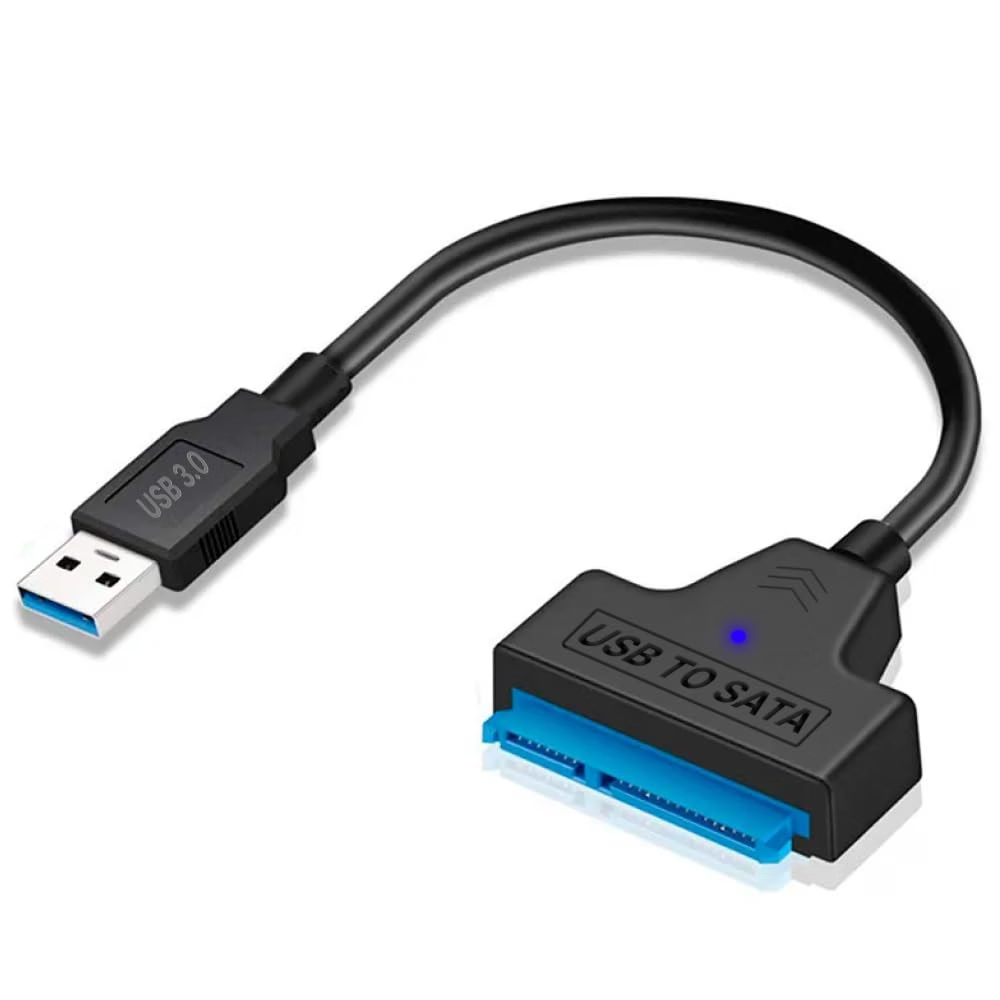
Ten presente que no todas las carcasas M.2 admiten tanto SSD NVMe como SSD SATA. Comprueba siempre qué tipo de unidad admite el adaptador antes de comprarlo.
Una vez conectado el nuevo SSD, ya podemos empezar con la clonación.
Cómo clonar un disco duro a SSD M.2 NVMe paso a paso
Ahora que tenemos todo preparado, vamos a ver cómo trasladar Windows 11 a nuestro nuevo SSD conservando los programas, las configuraciones y los archivos incluidos en la migración.
Voy a seguir el mismo procedimiento que he realizado en el vídeo, para que puedas utilizar ambos tutoriales indistintamente.
Paso 1. Identificar el disco donde está instalado Windows 11
Lo primero que vamos a hacer es identificar correctamente nuestro disco de origen y el disco de destino.
Para ello:
- Haz clic con el botón derecho sobre el botón de Inicio de Windows.
- Selecciona Administración de discos.
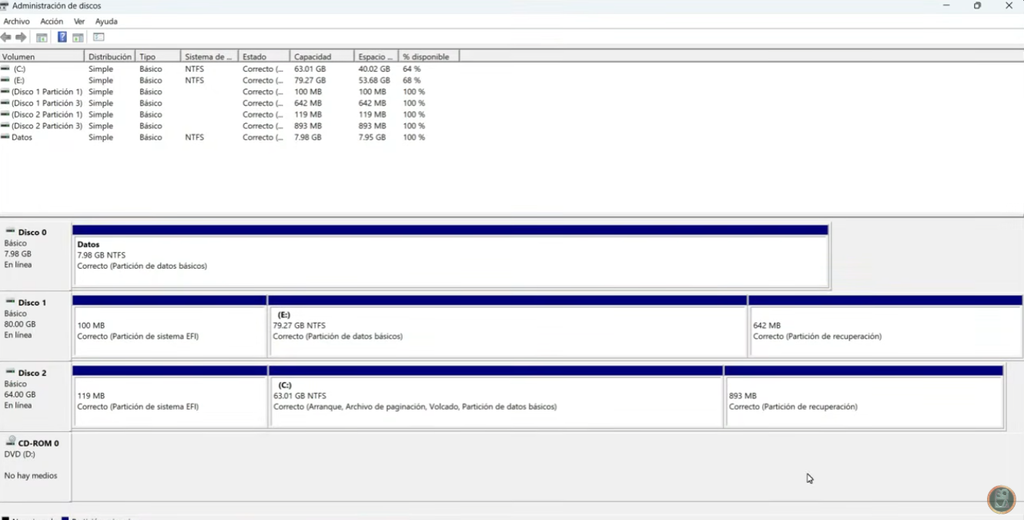
- Localiza el disco donde está instalada la unidad C.
- Comprueba su capacidad y las particiones que contiene.
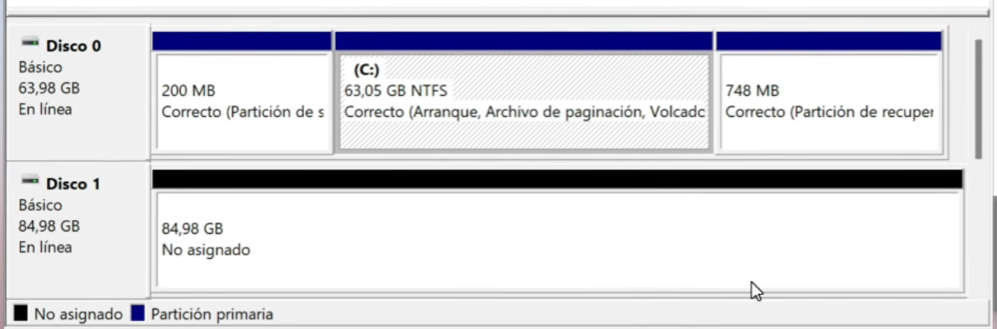
Desde esta ventana podemos ver todas las unidades de almacenamiento conectadas al ordenador, sus capacidades y las diferentes particiones que contienen.
Como puedes ver en mi ejemplo, Windows 11 está instalado en un disco de 64 GB, mientras que el Disco 1, de 80 GB, será nuestra unidad de destino.
Es importante identificar correctamente ambos discos, ya que durante la clonación tendremos que seleccionar sobre cuál queremos escribir los datos.
Si tienes varias unidades de almacenamiento con capacidades similares, comprueba también sus modelos y no te fíes únicamente de las letras de unidad.
Paso 2. Conectar y preparar el nuevo SSD
Una vez conectado el nuevo SSD, comprueba que Windows lo reconoce.
Si aparece en el Explorador de archivos, perfecto. Pero si no aparece, no te preocupes todavía.
Es bastante habitual que una unidad de almacenamiento nueva no aparezca en Este equipo porque todavía no tiene una partición con una letra de unidad asignada.
Vuelve a Administración de discos y comprueba si aparece allí.
Si Windows te solicita inicializar el disco, asegúrate primero de que realmente estás seleccionando la unidad nueva.
En equipos modernos con Windows 11 y arranque UEFI, GPT es normalmente el estilo de partición adecuado. No obstante, algunos programas de clonación pueden preparar automáticamente la unidad de destino, por lo que no siempre será necesario inicializarla ni formatearla previamente.
En ningún caso formatees o inicialices una unidad que contenga información importante sin tener antes una copia de seguridad.
Con esto ya tenemos identificados y preparados los dos discos.
Paso 3. Descargar e instalar 4DDiG Partition Manager
Para realizar esta demostración voy a utilizar 4DDiG Partition Manager, un programa que permite gestionar discos y particiones, clonar unidades de almacenamiento y migrar el sistema operativo Windows.
Accede a su página oficial y descarga el instalador.
Una vez descargado:
- Ejecuta el archivo de instalación.
- Acepta los permisos de Windows.
- Selecciona el idioma.
- Sigue los pasos del asistente de instalación.
- Abre el programa cuando finalice.
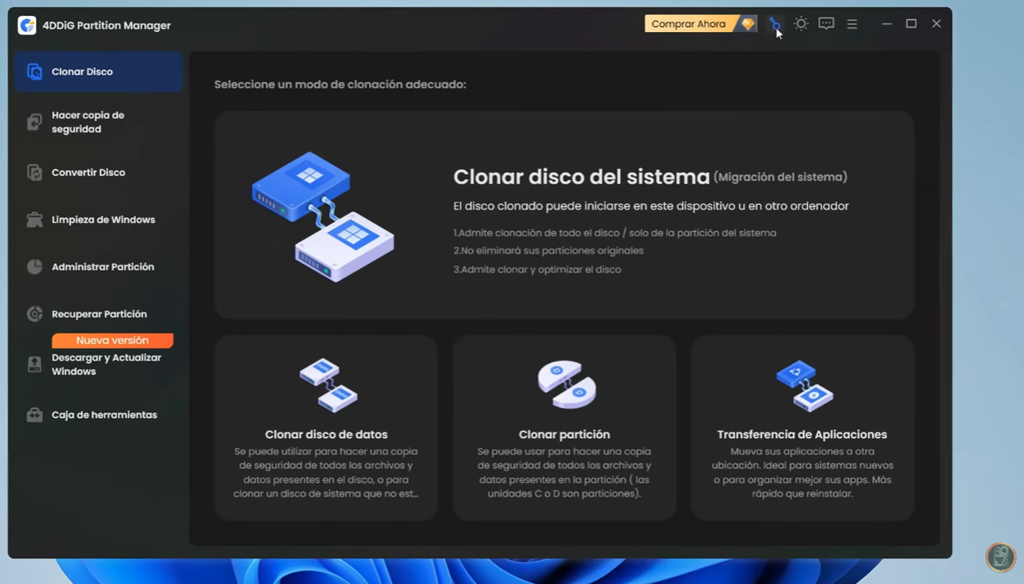
En el menú lateral encontramos diferentes herramientas relacionadas con la clonación de discos, las copias de seguridad, la conversión de discos, la administración de particiones y el mantenimiento de Windows.
En esta ocasión vamos a centrarnos exclusivamente en la función de clonación del sistema operativo.
Ten presente que, aunque el programa se puede descargar gratuitamente, algunas funciones requieren una licencia. Para realizar esta demostración he utilizado la licencia que me ha facilitado 4DDiG como parte de esta colaboración.
Paso 4. Seleccionar el disco de origen y el disco de destino
Dentro del programa, accede al apartado Clonar disco.
Encontraremos diferentes opciones:
- Clonar disco del sistema (migración del sistema).
- Clonar disco de datos.
- Clonar partición.
- Transferencia de aplicaciones.
En nuestro caso, no queremos copiar solamente algunos archivos o aplicaciones. Lo que queremos es trasladar Windows 11 junto con todo lo necesario para que pueda arrancar desde el nuevo SSD.
Por lo tanto, seleccionamos Clonar disco del sistema (migración del sistema).
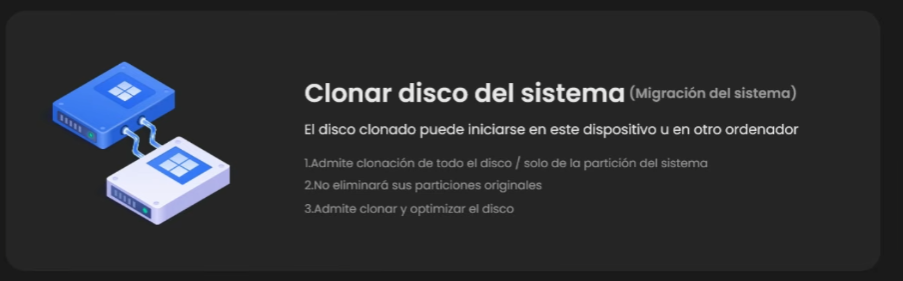
El programa identifica automáticamente el disco donde tenemos instalado Windows y muestra las particiones disponibles.
En mi caso, voy a mantener las particiones seleccionadas automáticamente por el programa. Si tienes otras particiones que contienen archivos personales o programas, comprueba si también necesitas incluirlas en la clonación.
Recuerda que al migrar el sistema operativo a un SSD necesitamos conservar las particiones imprescindibles para que Windows pueda arrancar correctamente.
A continuación, seleccionamos el disco de destino.
En mi demostración puedo identificarlo fácilmente porque tiene una capacidad de 80 GB, frente a los 64 GB del disco original.
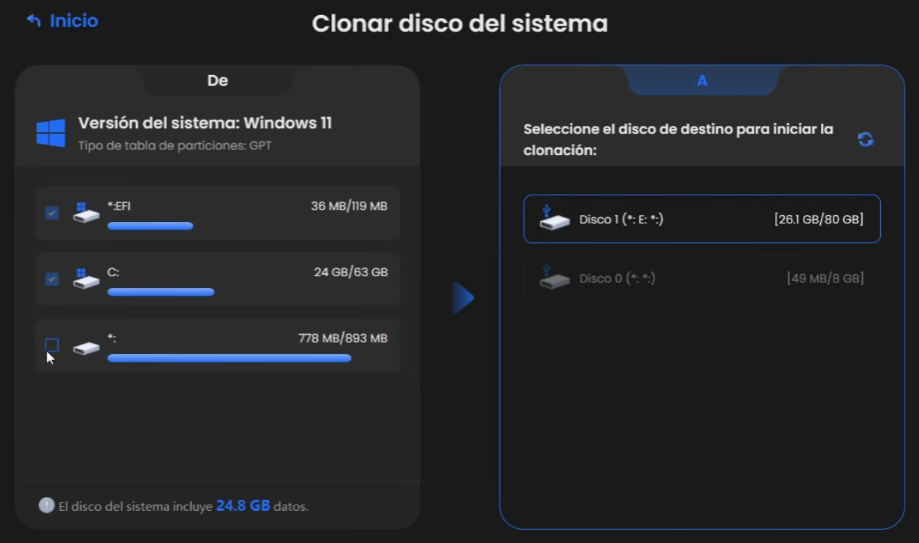
Fíjate bien en este paso, porque seleccionar una unidad incorrecta podría provocar la pérdida de los datos que contiene.
Cuando tengas claro cuál es el nuevo SSD, haz clic en Siguiente.
Paso 5. Ajustar las particiones y aprovechar el espacio del nuevo SSD
Antes de iniciar la clonación, el programa nos muestra una vista previa del resultado.
En la parte superior podemos ver el disco original y, en la parte inferior, cómo quedarán distribuidas las particiones en el nuevo disco una vez termine el proceso.
Aquí encontramos una opción especialmente interesante si estamos cambiando nuestro SSD por otro de mayor capacidad.
Podemos utilizar el espacio adicional para ampliar la partición donde tenemos instalado Windows o dejar una parte del disco como espacio no asignado.
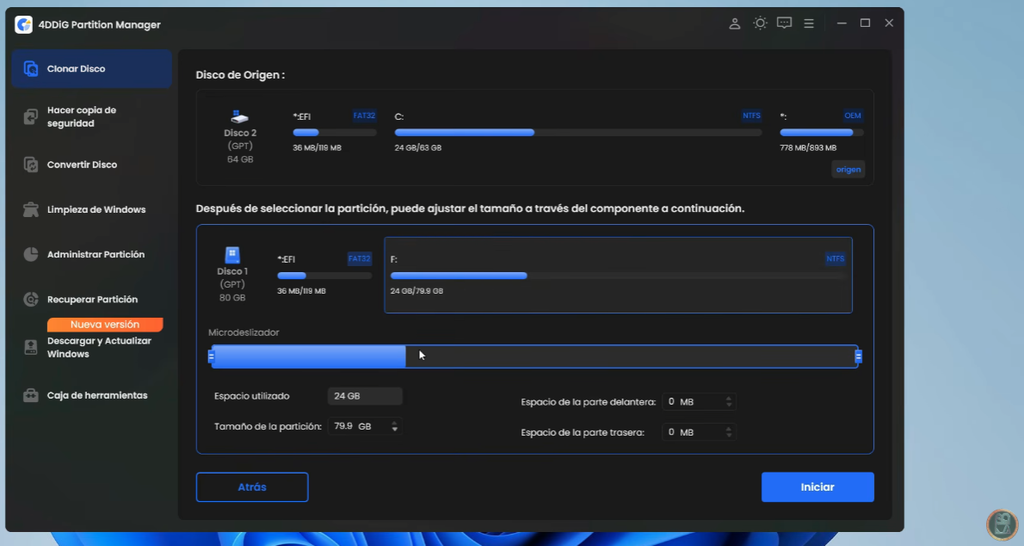
Por ejemplo, si actualmente tienes un SSD de 256 GB y quieres sustituirlo por uno de 1 TB, puedes aprovechar el espacio adicional para ampliar la unidad C.
También puedes reservar parte del almacenamiento para crear una segunda partición destinada a documentos, juegos o archivos personales.
En mi caso, tal y como te muestro en el vídeo, he decidido no utilizar todo el espacio disponible para la partición principal.
No obstante, si no necesitas separar tus archivos en diferentes particiones, puedes aprovechar el espacio disponible para ampliar la unidad C.
Comprueba que el resultado es el que deseas y haz clic en Iniciar.
Paso 6. Iniciar la clonación de Windows 11
Antes de comenzar, el programa nos mostrará una advertencia indicando que la clonación sobrescribirá los datos de la unidad de destino.
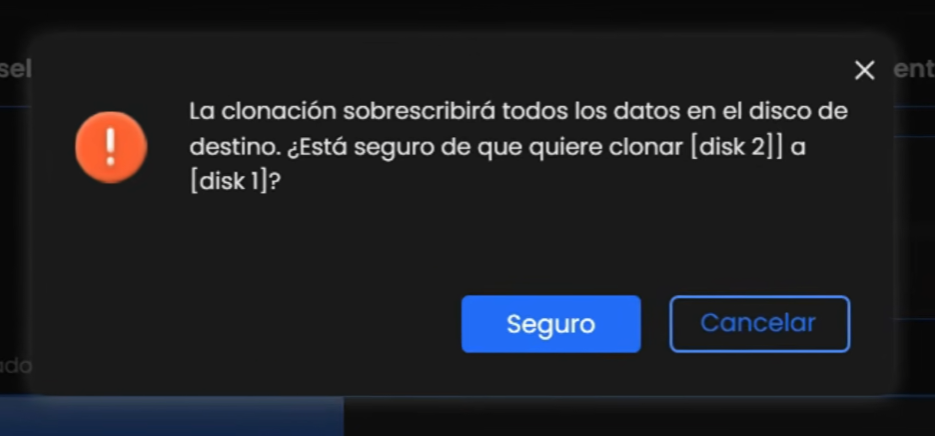
Insisto en este punto porque es uno de los más importantes de todo el tutorial.
Si tienes información en el nuevo disco, debes haberla guardado previamente en otra ubicación.
Si has comprobado que los discos seleccionados son correctos, acepta la advertencia para iniciar la clonación.
A partir de aquí, solamente tenemos que esperar a que termine.
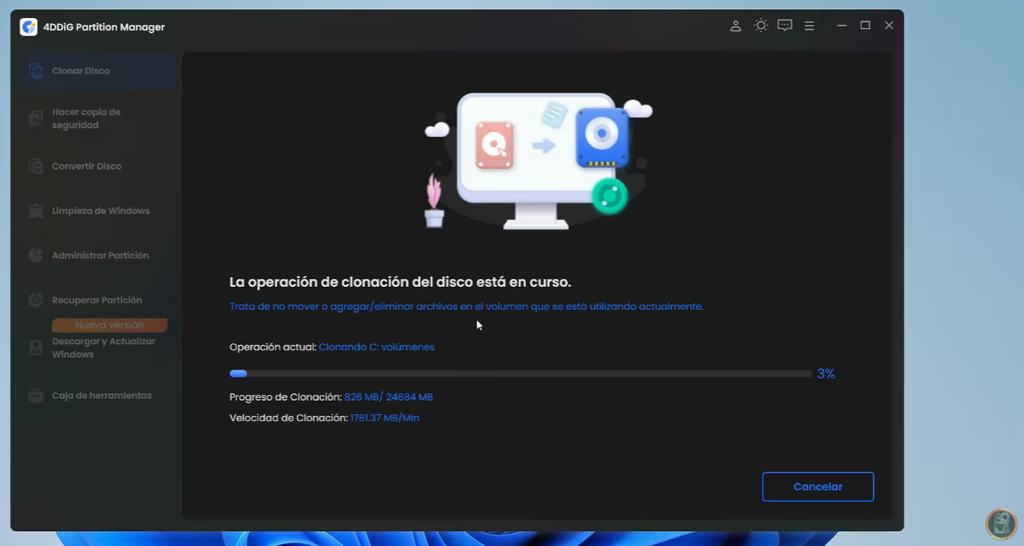
El tiempo que tarde dependerá de varios factores, como la cantidad de datos que necesitamos trasladar, la velocidad de lectura del disco original, la velocidad de escritura del SSD y el tipo de conexión que estemos utilizando.
Si estás utilizando una carcasa externa USB, la velocidad también puede verse limitada por el puerto USB o por el propio adaptador.
Durante este proceso te recomiendo no desconectar ninguna unidad, evitar realizar tareas que requieran mucha actividad de disco y mantener el ordenador conectado a la corriente.
Si utilizas un portátil, asegúrate de que dispone de suficiente batería y de que no entrará en suspensión mientras se realiza la clonación.
Paso 7. Comprobar que el disco se ha clonado correctamente
Cuando termine el proceso, el programa nos mostrará un mensaje indicando que la clonación ha finalizado correctamente.
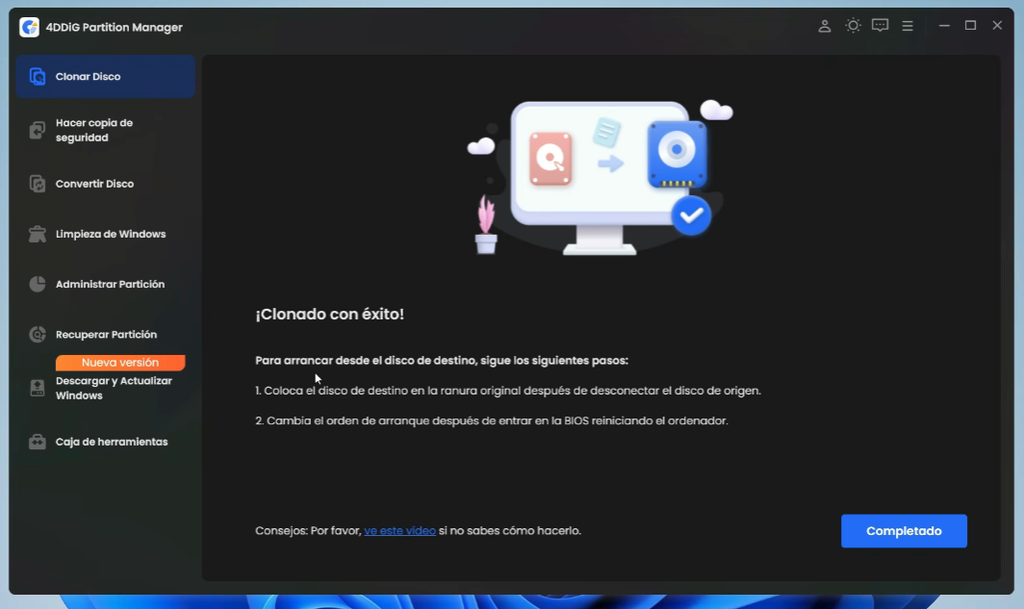
Pero antes de sustituir el disco original, vamos a realizar una pequeña comprobación.
Cierra el programa, haz clic con el botón derecho sobre el botón de Inicio y vuelve a entrar en Administración de discos.
Ahora deberías poder ver las particiones que se han trasladado a la nueva unidad.
En mi demostración, Windows ha asignado automáticamente una nueva letra a la partición clonada. Además, ha aparecido una letra adicional correspondiente a una partición de arranque.
No te preocupes si observas algo parecido. Las letras de unidad pueden cambiar mientras ambos discos están conectados.
No elimines ni formatees las particiones pequeñas simplemente porque no reconozcas su contenido. Algunas pueden ser necesarias para el funcionamiento y el arranque de Windows.
Esta primera comprobación nos permite confirmar que las particiones están presentes, pero todavía falta lo más importante: comprobar que el ordenador es capaz de arrancar desde el nuevo SSD.
Cómo arrancar Windows 11 desde el nuevo SSD clonado
Una vez completada la clonación, debemos asegurarnos de que el ordenador está utilizando realmente el nuevo SSD como unidad de arranque.
Este paso es fundamental antes de eliminar cualquier información del disco original.
Sustituir o desconectar temporalmente el disco original
Personalmente, recomiendo desconectar temporalmente el disco original durante el primer arranque.
De esta forma, nos aseguramos de que el ordenador no pueda utilizar la unidad antigua para iniciar Windows.
Apaga completamente el equipo y, si has realizado la clonación utilizando una carcasa USB, instala el nuevo SSD en la ranura interna correspondiente.
Si tu ordenador solamente dispone de una ranura M.2, tendrás que sustituir físicamente la unidad antigua por la nueva.
Si tienes espacio para mantener las dos unidades conectadas, puedes volver a instalar el disco original después de comprobar que todo funciona correctamente.
Cambiar el orden de arranque en la BIOS o UEFI
Si decides mantener los dos discos conectados, posiblemente necesites modificar el orden de arranque del ordenador.
Enciende el equipo y pulsa la tecla correspondiente para acceder a la BIOS o UEFI.
Dependiendo del fabricante, puede ser Suprimir, F2, F10 u otra tecla. En algunos equipos, F11 o F12 permite acceder directamente al menú de selección de arranque.
Una vez dentro:
- Busca el apartado Boot o Arranque.
- Comprueba que el ordenador detecta el nuevo SSD.
- Selecciona como primera opción de arranque el nuevo disco o su entrada de Windows Boot Manager.
- Guarda los cambios y reinicia el ordenador.
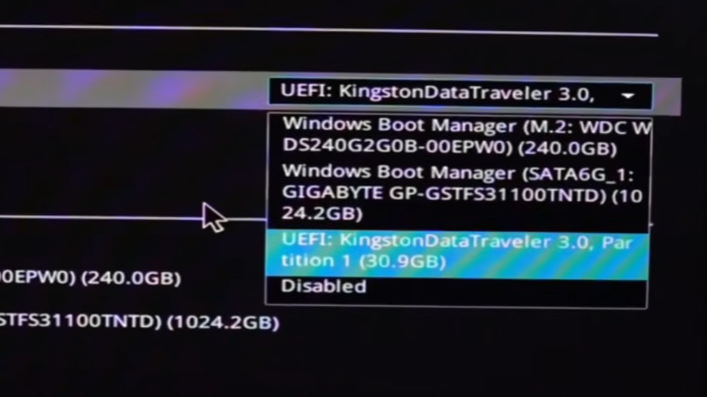
En algunos equipos veremos directamente el nombre del SSD, mientras que en otros aparecerá una entrada llamada Windows Boot Manager.
Si aparecen dos entradas similares y no sabes cuál corresponde al nuevo disco, la forma más sencilla de comprobarlo es arrancar con el disco original desconectado.
Verificar que conservamos nuestros programas y archivos
Si todo ha ido correctamente, Windows 11 debería iniciarse de manera habitual.
En mi demostración, el sistema operativo ha arrancado conservando mi usuario, las aplicaciones instaladas y los archivos personales que tenía antes de realizar la clonación.
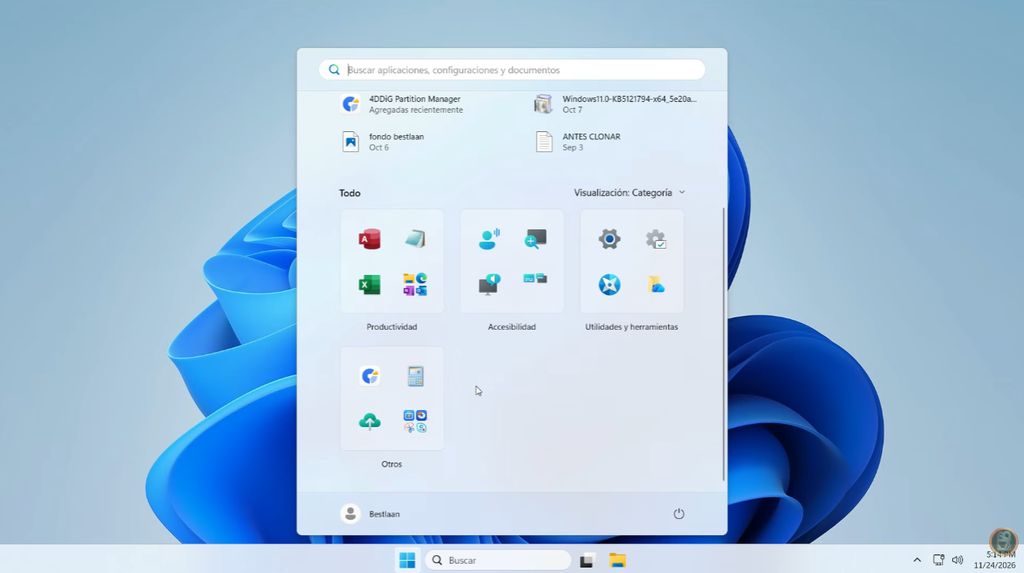
Te recomiendo realizar algunas comprobaciones adicionales:
- Abre varias de tus aplicaciones habituales.
- Comprueba tus documentos, imágenes y descargas.
- Verifica que tus juegos siguen disponibles.
- Comprueba la capacidad de la unidad C.
- Reinicia el equipo para verificar nuevamente el arranque.
- Comprueba el estado de la activación y del cifrado de Windows.
Algunas aplicaciones de terceros podrían solicitar nuevamente sus credenciales o su activación, especialmente si utilizan mecanismos de licencia asociados al hardware.
Si todo funciona correctamente, ya habrás completado la migración de Windows 11 a tu nuevo SSD.
Qué hacer si el SSD clonado no arranca o no aparece
Aunque el procedimiento es relativamente sencillo, podemos encontrarnos con algunas situaciones que impidan completar correctamente la migración.
Aquí tienes algunas comprobaciones que puedes realizar si algo no funciona como esperabas.
Windows no arranca desde el nuevo SSD
Si el ordenador no consigue iniciar Windows después de la clonación, comprueba primero que la BIOS o UEFI detecta correctamente el nuevo SSD.
Verifica también que has seleccionado la entrada de arranque correspondiente y que has trasladado las particiones necesarias para iniciar el sistema operativo.
Si el disco aparece correctamente, pero Windows sigue sin arrancar, puedes utilizar un medio de instalación de Windows 11 para acceder a las opciones de recuperación y probar la herramienta Reparación de inicio.
Evita modificar indiscriminadamente opciones como el modo UEFI, Legacy, AHCI o RAID, ya que podrías provocar problemas adicionales de arranque.
Si tienes dudas, vuelve a conectar el disco original y revisa el procedimiento antes de eliminar información o realizar cambios irreversibles.
El SSD no aparece en el Explorador de archivos
Si el SSD aparece en Administración de discos, pero no en el Explorador de archivos, puede que todavía no tenga una letra de unidad asignada.
Si se trata de una partición de datos, puedes comprobar si necesita una letra para que Windows la muestre.
Sin embargo, si el nuevo SSD ya contiene el sistema operativo clonado, no lo formatees ni elimines sus particiones.
Si el disco tampoco aparece en Administración de discos, comprueba:
- Que está correctamente conectado.
- Que la carcasa USB es compatible con la unidad.
- Que el puerto USB funciona correctamente.
- Que la ranura M.2 admite el tipo de SSD instalado.
- Que la BIOS detecta el disco si está conectado internamente.
El SSD clonado no muestra toda su capacidad
Si has pasado de un disco de menor capacidad a uno más grande, es posible que parte del espacio quede sin asignar después de la clonación.
Abre Administración de discos y comprueba si aparece un bloque de espacio no asignado.
Si ese espacio está situado inmediatamente después de la partición que quieres ampliar, normalmente podrás utilizar la opción Extender volumen de Windows.
Si existe otra partición entre ambos espacios, puede que necesites utilizar una herramienta de administración de particiones para reorganizarlas.
En este caso, realiza una copia de seguridad antes de modificar la distribución del disco.
También puedes aprovechar el espacio no asignado para crear una nueva partición de datos.
¿Qué hacer con el disco duro antiguo después de clonarlo?
Una vez que Windows funciona correctamente desde el nuevo SSD, podemos plantearnos qué hacer con nuestra antigua unidad de almacenamiento.
Si todavía funciona correctamente, puedes reutilizarla como disco secundario para almacenar documentos, fotografías, vídeos o archivos que no necesiten las velocidades de un SSD NVMe.
También puedes instalarla en una carcasa externa y utilizarla como unidad de almacenamiento USB.
Sin embargo, mi recomendación es que no borres inmediatamente el contenido del disco original.
Conserva la unidad antigua desconectada durante unos días, mientras compruebas que el sistema operativo, tus aplicaciones y tus archivos funcionan correctamente desde el nuevo SSD.
De esta forma, si descubres que falta algún archivo o tienes problemas con la migración, todavía podrás acceder a la información original.
Cuando estés completamente seguro de que no necesitas recuperar nada y dispongas de una copia de seguridad independiente, podrás formatear el disco antiguo para reutilizarlo.
Antes de hacerlo, comprueba nuevamente el modelo y la capacidad de la unidad que vas a borrar.
Preguntas frecuentes sobre cómo clonar un disco duro a SSD
¿Puedo clonar un HDD de 1 TB a un SSD de 500 GB?
Sí, siempre que todos los datos y las particiones necesarias quepan en el SSD de destino y el software permita reducir las particiones durante la clonación.
Por ejemplo, si solamente tienes 250 GB ocupados en el disco de origen, podrías trasladarlos a una unidad de 500 GB.
Si tienes más datos de los que admite el nuevo SSD, tendrás que liberar espacio o guardar parte de tus archivos en otra unidad antes de comenzar.
¿Puedo clonar un SSD NVMe a otro NVMe?
Sí. No es necesario que el disco de origen sea un HDD.
Este procedimiento también permite clonar un NVMe a otro NVMe, algo especialmente útil cuando queremos ampliar nuestra capacidad de almacenamiento sin reinstalar Windows.
Si solamente tienes una ranura M.2, puedes utilizar una carcasa externa USB compatible con la nueva unidad.
¿Se pierde la licencia de Windows 11 al cambiar de disco duro?
Normalmente, sustituir únicamente la unidad de almacenamiento no provoca la pérdida de la activación de Windows.
En un equipo que utiliza una licencia digital, esta suele estar asociada al dispositivo, por lo que Windows debería seguir activado después de cambiar el disco.
Puedes comprobarlo desde Configuración, Sistema, Activación.
Si también has cambiado otros componentes importantes, como la placa base, es posible que necesites volver a activar Windows.
¿Cuánto tiempo tarda en clonarse un disco duro a SSD?
No existe un tiempo fijo.
Una clonación con pocos datos puede completarse en unos minutos, mientras que trasladar varios cientos de gigabytes desde un disco duro mecánico puede requerir bastante más tiempo.
La duración dependerá del espacio utilizado, la velocidad de ambas unidades, el estado del disco original y la conexión empleada.
¿Se conservan los programas, juegos y archivos personales al clonar Windows?
Sí, ese es precisamente el objetivo de la migración del sistema.
Cuando la clonación se realiza correctamente, las aplicaciones, configuraciones y archivos incluidos en las particiones clonadas deberían seguir disponibles.
Ten en cuenta que los archivos almacenados en otros discos o particiones que no hayas incluido no se trasladarán automáticamente.
Por eso siempre recomiendo comprobar el resultado antes de formatear el disco original.
¿Es gratis clonar Windows con 4DDiG Partition Manager?
4DDiG Partition Manager dispone de una descarga gratuita, pero determinadas funciones requieren adquirir una licencia.
En este tutorial he utilizado una licencia facilitada por la empresa para poder mostrarte el procedimiento completo.
Te recomiendo comprobar las funciones incluidas en la versión gratuita y las condiciones de las licencias disponibles antes de realizar la migración.
Conclusión: migra Windows 11 a un SSD sin tener que reinstalarlo
Como hemos visto a lo largo de este tutorial, clonar un disco duro a un SSD M.2 NVMe nos permite actualizar el almacenamiento del ordenador sin necesidad de empezar nuevamente desde cero.
En la demostración que he realizado, he conseguido trasladar Windows 11 a otra unidad conservando el usuario, los programas y los archivos incluidos en la clonación.
Lo más importante es comprobar previamente la compatibilidad del nuevo SSD, disponer de suficiente espacio, realizar una copia de seguridad y verificar que Windows arranca correctamente desde la nueva unidad antes de eliminar el contenido del disco original.
Y recuerda que cambiar el disco duro por un SSD no es la única forma de mejorar el rendimiento de tu ordenador.
También podemos realizar diferentes ajustes y optimizaciones en Windows 11 para conseguir que nuestro equipo funcione de manera más fluida.
Si quieres seguir mejorando el rendimiento de tu PC, te recomiendo consultar mi tutorial sobre cómo optimizar Windows 11.
Si tienes alguna duda durante el proceso de clonación, puedes dejármela en los comentarios del artículo o del vídeo de YouTube.
¡Espero que este tutorial te haya servido de ayuda!