
Cambiar de un disco duro a un SSD sigue siendo una de las mejoras más agradecidas que puedes hacer en un PC. El salto en velocidad al arrancar Windows, abrir programas o mover archivos se nota muchísimo. El problema es que mucha gente retrasa el cambio por miedo a perder fotos, documentos, programas o incluso el propio sistema. La buena noticia es que sí, se puede hacer bien y sin reinstalar todo desde cero.
Aquí hay una diferencia que, en mi experiencia, casi nadie explica con suficiente claridad: no es lo mismo migrar el sistema que clonar datos. Parece un detalle menor, pero en realidad es lo que decide si luego el SSD arranca con Windows tal cual lo tenías o si simplemente acabas copiando archivos a otro disco.
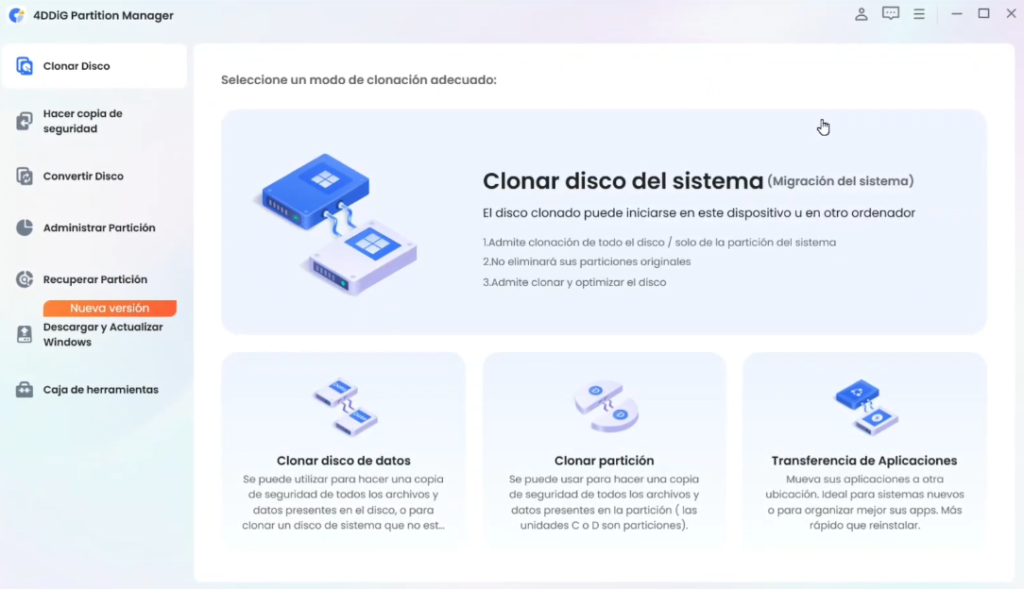
Para este tipo de tarea, una herramienta que encaja bien con esa lógica es 4DDiG Partition Manager, porque permite tanto mover Windows a un SSD nuevo como clonar discos de datos sin complicarte demasiado. La clave no está solo en usar un programa, sino en usar la función correcta según lo que quieres conseguir.
En esta guía voy a explicarte cómo hacerlo paso a paso, qué revisar antes de empezar y qué hacer después para arrancar desde el SSD sin sustos. Y, sobre todo, voy a dejar clara la parte que más errores evita: qué tipo de clonación te conviene en tu caso.
Qué significa clonar un disco duro a un SSD y cuándo merece la pena
Clonar un disco duro a un SSD significa copiar la estructura del disco de origen al disco de destino de forma que puedas seguir trabajando con tus datos, tus programas y, en muchos casos, tu instalación de Windows sin tener que empezar de cero. En otras palabras, no estás moviendo cuatro carpetas manualmente: estás trasladando el contenido de manera mucho más completa y ordenada.
Esto merece la pena sobre todo en tres escenarios. El primero es el más típico: tienes un HDD antiguo y quieres que el ordenador vaya bastante más rápido. El segundo: tu disco actual se ha quedado pequeño o empieza a dar señales de fatiga y prefieres cambiarlo antes de que falle. Y el tercero: quieres mantener tu sistema tal y como está ahora, con programas, configuraciones, licencias y archivos, sin pasar por la tortura de reinstalar Windows y dejar todo “bonito” otra vez.

En mi caso, esta es la primera criba que haría siempre antes de tocar nada. Porque cuando alguien dice “quiero clonar mi disco sin perder datos”, en realidad puede estar queriendo una de dos cosas distintas: o bien trasladar el sistema completo para arrancar desde el nuevo SSD, o bien hacer una copia exacta de un disco de datos sin tocar el arranque.
Antes de empezar: la diferencia clave entre migrar el sistema y clonar datos
Debes usar la migración del sistema cuando quieres pasar Windows, el arranque, los programas instalados, las configuraciones y tus archivos a un SSD nuevo para seguir arrancando desde ese disco.
En cambio, la clonación de datos encaja cuando no te interesa mover el sistema operativo, sino copiar archivos, carpetas o una estructura de datos de un disco a otro.
Para mí, este es el mensaje que debería sostener todo el artículo: el error más común no es técnico, es conceptual. Mucha gente hace bien la clonación, pero elige mal qué tipo necesita.
Qué necesitas antes de clonar tu disco duro
Antes de empezar, conviene hacer tres comprobaciones básicas. Son rápidas, pero pueden ahorrarte muchos problemas.
Comprueba el SSD de destino
El SSD de destino debe estar conectado y detectado por el sistema. Si estás actualizando a un SSD más grande, asegúrate de que el equipo lo reconoce correctamente antes de abrir el programa.
Verifica el espacio real, no solo la capacidad nominal
Si vas de un disco pequeño a uno mayor, normalmente lo tendrás fácil. Si vas de un disco más grande a uno más pequeño, lo importante no es el tamaño total del disco origen, sino el espacio realmente usado.
Haz copia de seguridad del disco de destino
Esto es crítico. El disco de destino se sobrescribe. Si contiene datos importantes, hay que parar y hacer copia de seguridad antes de continuar.
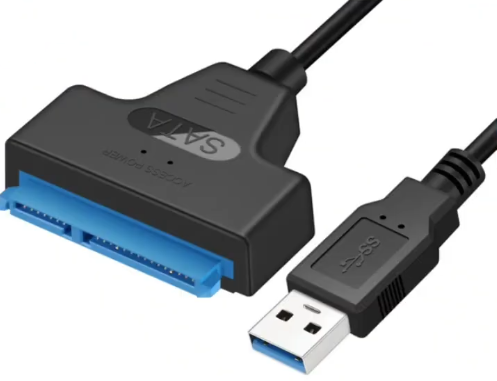
Si usas portátil, revisa si necesitas adaptador SATA a USB o carcasa
Si tienes un portátil con una sola bahía o ranura para disco, lo normal es necesitar un adaptador SATA a USB o una carcasa externa para conectar el SSD nuevo mientras haces la clonación.
Cómo clonar un disco duro a un SSD con 4DDiG Partition Manager
Paso 1: instala el programa y elige la función correcta
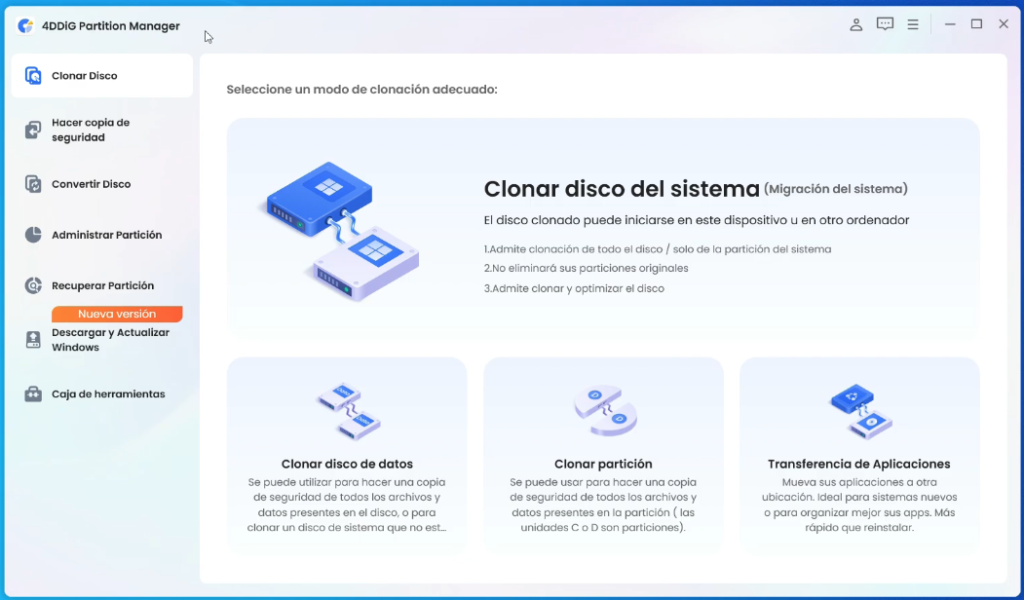
Descarga e instala 4DDiG Partition Manager. Una vez abierto, lo más importante es elegir bien entre las opciones disponibles. Si lo que quieres es mover Windows al SSD nuevo sin reinstalar, elige la opción de migración del sistema; si solo quieres copiar datos de un disco a otro, usa la clonación de datos.
Paso 2: selecciona disco de origen y disco de destino
Una vez elegida la función, toca seleccionar el disco de origen y el SSD de destino. Aquí es donde más se equivoca la gente, así que merece la pena ir despacio y revisar bien capacidad, nombre del disco y estructura de particiones.
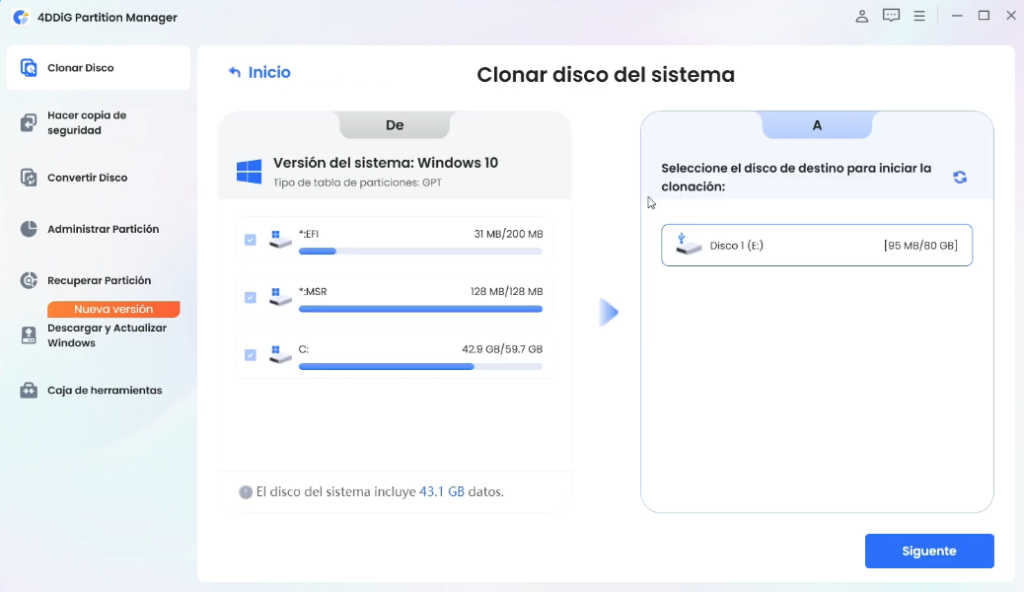
Paso 3: ajusta particiones si el nuevo SSD es más grande
Si el SSD de destino tiene más capacidad que el disco origen, lo habitual es que puedas redimensionar las particiones para aprovechar mejor el espacio. Esto viene muy bien cuando no quieres dejar espacio sin asignar.
Aquí también puedes enlazar un caso relacionado como cómo clonar un SSD a otro SSD más grande, porque encaja de forma natural con la duda del espacio adicional.
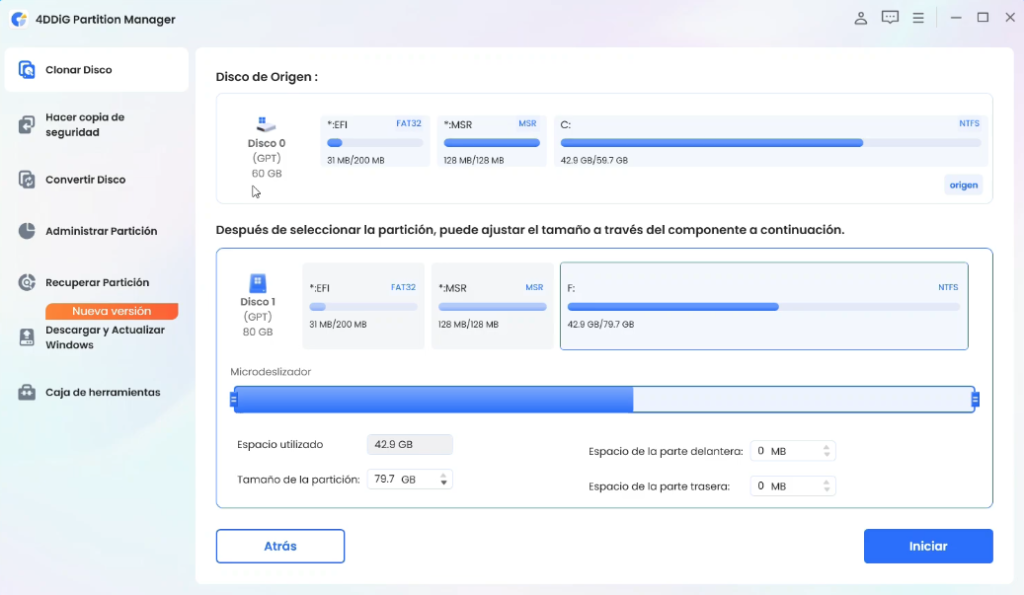
Paso 4: inicia la clonación y confirma el aviso
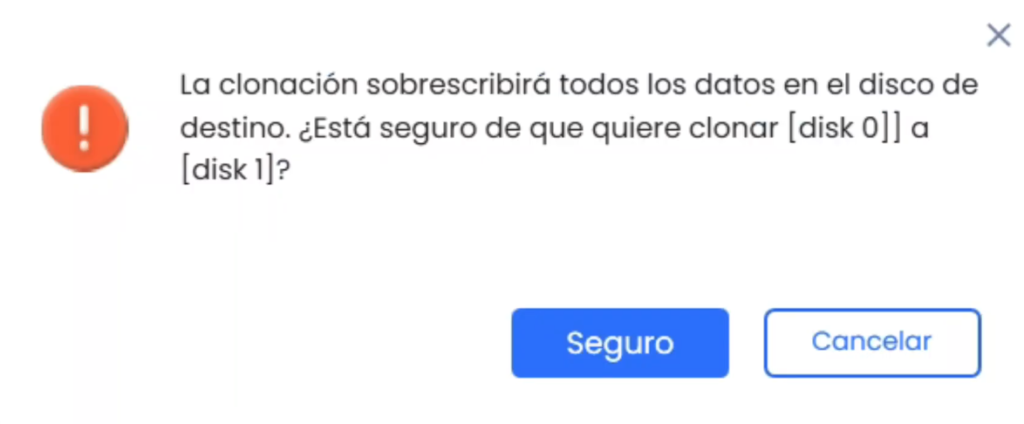
Después de revisar origen, destino y tamaño de particiones, ya puedes iniciar la clonación. Antes de continuar, el programa mostrará un aviso recordando que el disco de destino será sobrescrito.
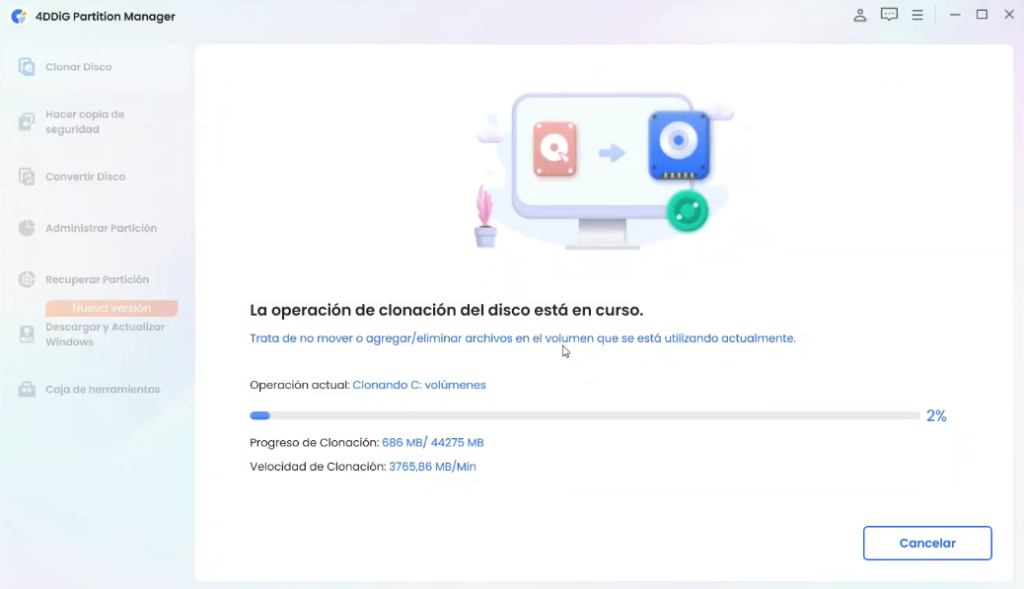
Paso 5: espera a que termine y comprueba el resultado
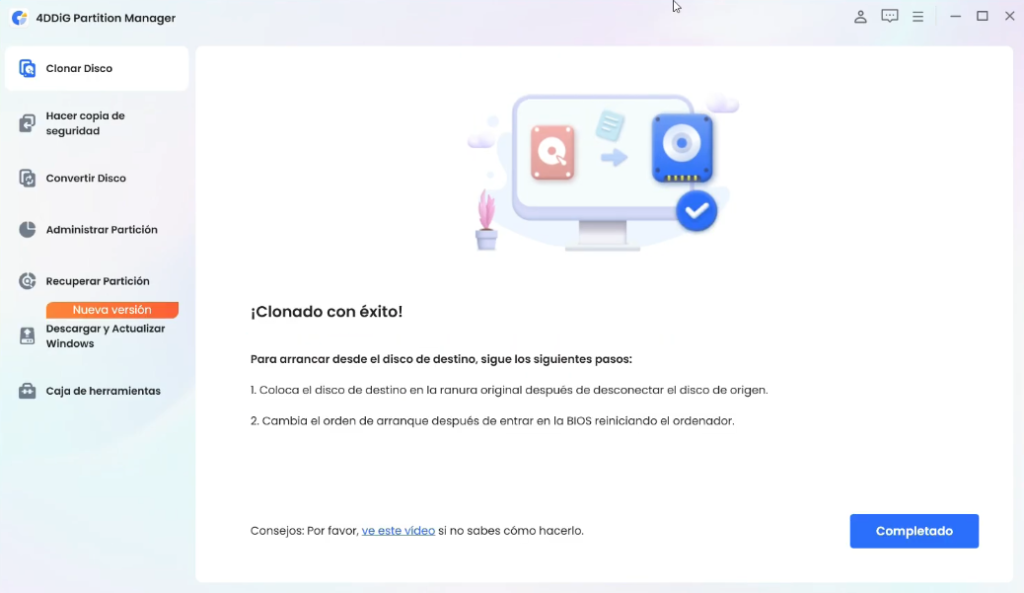
El tiempo dependerá de la cantidad de datos y de la velocidad del hardware. Cuando acabe, lo ideal es que el programa te indique que el proceso se ha completado correctamente.
Si quieres reforzar esta parte con una guía más específica, puedes enlazar aquí este tutorial complementario sobre cómo clonar un disco duro a un SSD paso a paso.
Qué hacer después de clonar el disco
Si estás en un portátil con una sola ranura, después del clonado toca quitar el disco antiguo y colocar el SSD nuevo en la ranura original. Luego arrancas el equipo y, en teoría, deberías entrar ya al sistema clonado.
Si mantienes el disco viejo y el nuevo conectados a la vez, entonces normalmente debes entrar en la BIOS o en el menú de arranque para poner el SSD nuevo en primera posición.
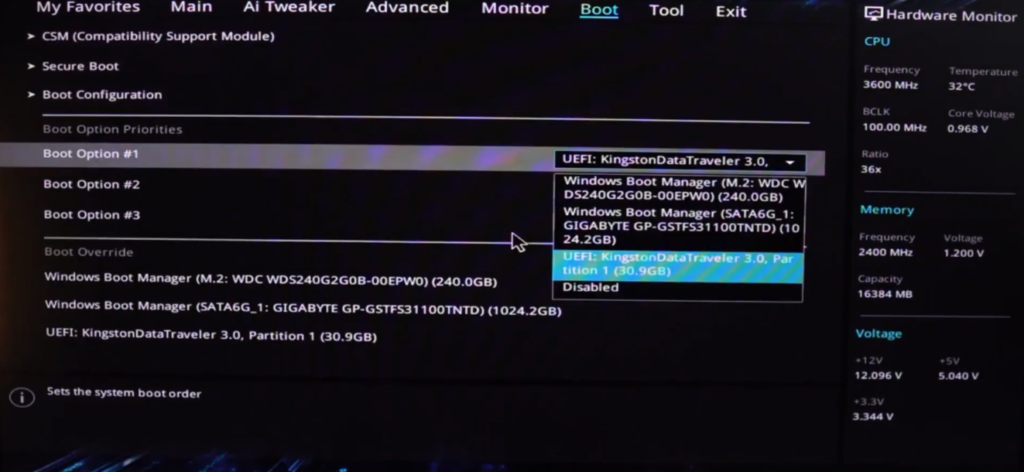
Una vez que el equipo arranca desde el SSD:
- comprueba que Windows inicia con normalidad;
- abre un par de programas que uses a diario;
- revisa que tus carpetas principales están en su sitio;
- verifica que el SSD nuevo tiene el tamaño esperado.
Problemas frecuentes al clonar un HDD o SSD
El SSD no aparece en el programa o en Windows
Puede deberse a una mala conexión, a que el disco no está inicializado o a un adaptador defectuoso.
El disco de destino es más pequeño
Se puede hacer en algunos casos, pero solo si el espacio usado del disco origen cabe dentro del SSD nuevo.
Windows no arranca después de clonar
Lo primero que miraría no es el clonado en sí, sino el orden de arranque.
He clonado, pero no tengo Windows en el SSD
Muy probablemente elegiste clonar datos cuando lo que querías era migrar el sistema.
Cuál es el mejor programa para clonar disco duro a SSD
Lo importante es usar una herramienta que permita hacer bien una de estas dos cosas, o las dos: migrar el sistema operativo sin reinstalar y clonar discos o particiones con vista previa y gestión de particiones.
4DDiG Partition Manager encaja muy bien aquí porque permite ambas rutas desde la misma interfaz. Y si quieres comparar antes de decidirte, también puedes apoyar esta sección con este recurso sobre software para clonar SSD.
Conclusión
Clonar un disco duro a un SSD sin perder datos no es un proceso complicado, pero sí tiene un punto clave que marca la diferencia entre hacerlo bien y liarla: elegir correctamente entre migrar el sistema y clonar datos.
Una vez entiendes eso, todo lo demás se vuelve bastante más lógico: conectas el SSD, revisas origen y destino, ajustas particiones si hace falta, aceptas el aviso de sobrescritura y, al terminar, arrancas desde el disco nuevo.
FAQs extra rápidas
¿Vale la pena pasar de HDD a SSD?
Sí, sobre todo por velocidad, arranque y agilidad general del sistema.
¿Sirve para Windows 10 y Windows 11?
Sí. 4DDiG presenta la migración y clonación para entornos Windows actuales, incluyendo Win 10 y 11.
¿Puedo dejar el HDD viejo como almacenamiento?
Sí, siempre que arranques desde el SSD nuevo y luego gestiones bien el disco antiguo.