
Mini-plan de esta fase
• Te explico por qué aparece el error y qué límites maneja Outlook.
• Te doy el método seguro por Registro con rutas por versión y valores listos.
• Añado extras de valor: tabla GB→MB, snippets.reg, checklist y buenas prácticas.
Antes de tocar nada: copia de seguridad y punto de restauración
Antes de editar nada, hago siempre dos cosas: copia del registro y punto de restauración. En mi experiencia, “tocar Regedit” es sencillo si sigues el guion, pero un fallo (o un cero de más) puede dejar Outlook inusable.
- Abre Crear un punto de restauración → Crear.
- En Regedit, menú Archivo → Exportar y guarda una copia de todo el registro o, como mínimo, de la rama que vamos a tocar.
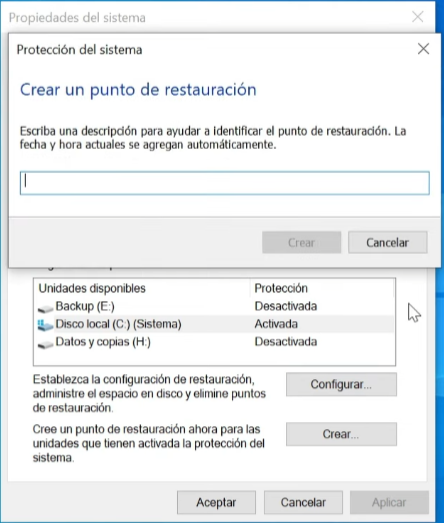
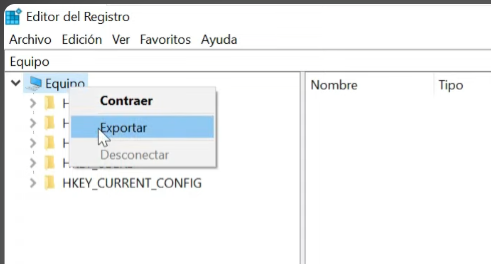
Nota práctica (experiencia real): cuando probé estos cambios para “liberar” un PST grande, tener el punto de restauración me ahorró un susto por un valor mal tecleado. Y sí: reinicia el equipo tras los cambios para que Outlook coja el nuevo límite.
¿Por qué aparece el error “Outlook.pst ha alcanzado su tamaño máximo”?
Ese mensaje salta porque tu archivo de datos (PST u OST) alcanzó el límite definido por Outlook para tu versión y formato. Resumen rápido:
- PST/OST UNICODE modernos (Outlook 2010, 2013, 2016, 2019, 2021, 2024 y Microsoft 365) → límite 50 GB por defecto.
- PST UNICODE antiguos (Outlook 2007) → 20 GB.
- PST ANSI muy antiguos (Outlook 2003 y previos) → 2 GB (mejor migrarlos a UNICODE).
Cuando superas ese tope, Outlook empieza con avisos, corrupción o directamente bloquea la escritura. La solución no es “forzar” el PST con utilidades raras, sino aumentar el límite de forma controlada.
En mi caso, necesitaba trabajar con PST de más de 50 GB sin que Outlook se quejara; con el ajuste que te enseño, lo uso estable incluso a 100 GB, dejando un aviso al 95% para curarme en salud.
Límites por versión y tipos de archivo (ANSI vs UNICODE)
- Si tu PST es ANSI (2003 o anterior), no aumentes el límite: migra a UNICODE creando un PST nuevo en una versión moderna y exportando.
- En UNICODE (de 2007 en adelante) puedes ampliar el tope sin romper compatibilidad.
Rutas del registro por versión (PST/OST):
- Outlook 2016 / 2019 / 2021 / 2024 / Microsoft 365:
HKEY_CURRENT_USER\Software\Microsoft\Office\16.0\Outlook\PST - Outlook 2013:
HKEY_CURRENT_USER\Software\Microsoft\Office\15.0\Outlook\PST - Outlook 2010:
HKEY_CURRENT_USER\Software\Microsoft\Office\14.0\Outlook\PST - Outlook 2007:
HKEY_CURRENT_USER\Software\Microsoft\Office\12.0\Outlook\PST - Outlook 2003 (no recomendado para ampliar):
HKEY_CURRENT_USER\Software\Microsoft\Office\11.0\Outlook\PST
Funciona en: Outlook 2016, 2019, 2021, 2024 y Microsoft 365. (Yo lo he aplicado justo en esas versiones.)
Método seguro paso a paso (Regedit)
- Abrir Regedit:
Win + R→ escriberegedit→ Enter. - Navegar a la ruta de tu versión (arriba). Si no existe la subclave PST, créala: clic derecho Outlook → Nuevo → Clave → PST.
- En PST, crea o edita estos valores DWORD (32 bits):
MaxLargeFileSize→ tamaño máximo permitido (en MB).WarnLargeFileSize→ tamaño de aviso (en MB), normalmente ~95% del máximo.
- Escribe los MB en decimal (no en hexadecimal), guarda y reinicia Windows.
[CAPTURA: Ruta PST en Regedit]
[CAPTURA: Crear DWORD MaxLargeFileSize]
[CAPTURA: Editar valor en decimal]
Truco que me funciona: dejo WarnLargeFileSize ≈ 95% para que Outlook me avise antes de llegar al tope y me dé margen para archivar o compactar.
Valores recomendados (50 GB, 100 GB y aviso al 95%)
| Tamaño deseado | MaxLargeFileSize (MB) | WarnLargeFileSize (MB ≈95%) |
|---|---|---|
| 50 GB | 51 200 | 48 640 |
| 75 GB | 76 800 | 72 960 |
| 100 GB | 102 400 | 97 280 |
| 150 GB | 153 600 | 145 920 |
Ejemplo que uso mucho: 100 GB →
MaxLargeFileSize = 102400yWarnLargeFileSize = 97280. (Sí, en MB.)
Conversión rápida GB → MB
- Fórmula: GB × 1024 = MB
- 50 GB → 50 × 1024 = 51 200 MB
- 100 GB → 100 × 1024 = 102 400 MB
- 150 GB → 150 × 1024 = 153 600 MB
Ajustes para OST y modo caché (Exchange/Microsoft 365)
Los OST (modo caché de Exchange/365) también respetan estos límites. El ajuste se realiza exactamente en la misma clave PST, porque Outlook aplica esos valores a los almacenes UNICODE grandes (PST y OST modernos).
- Si tu buzón en la nube es enorme y usas caché, aumentar MaxLargeFileSize te evitará que el OST se bloquee al sincronizar.
- Aun así, valora reducir el periodo de sincronización (Archivo → Configuración de cuenta → Cambiar → “Mantener correo sin conexión”) si trabajas en portátiles con SSD pequeños.
Lo he probado en Microsoft 365 con modo caché activo: subir el límite eliminó los avisos en sincronizaciones largas. Eso sí, con SSD rápido y suficiente espacio libre.
Buenas prácticas: rendimiento, espacio en disco y mantenimiento
- Espacio libre: asegúrate de que el disco tiene un 20–25% libre; Outlook crece durante compactaciones y movimientos.
- Rendimiento: PST/OST gigantes pueden ralentizar búsqueda e indexación. Usa SSD, divide por años/proyectos y Autoarchivar.
- Compactar: Archivo → Configuración de la cuenta → Archivos de datos → Selecciona PST → Configuración → Compactar.
- Antivirus: excluye temporalmente el PST si tu AV lo secuestra al crecer; vuelve a incluirlo al terminar.
- Backups: con PST de 100 GB, planifica copias incrementales; evita sincronizarlos con nubes que bloqueen el archivo abierto.
En mi caso, cuando pasé de 50 a 100 GB, noté mejora enorme al compactar y mover adjuntos pesados a una carpeta de archivos fuera del PST.
Errores comunes y cómo resolverlos
- No existe la clave PST → créala manualmente (clic derecho → Nuevo → Clave).
- Puse los valores en hexadecimal → edita el DWORD y selecciona Decimal.
- No cambia nada → reinicia Windows (Outlook cachea la configuración).
- Valores demasiado agresivos → baja a 100–120 GB y deja un Warn alto (95–97%).
- PST ANSI sigue dando guerra → migra a UNICODE creando PST nuevo y Exportar/Importar.
Snippets .reg listos para copiar (100 GB con aviso al 95%)
Cambia la versión
16.0si usas 15.0 (2013) o 14.0 (2010). Guarda comoAumentarPST.reg, doble clic y confirma.
Outlook 2016/2019/2021/2024/Microsoft 365 (16.0)
Windows Registry Editor Version 5.00

[HKEY_CURRENT_USER\Software\Microsoft\Office\16.0\Outlook\PST]
"MaxLargeFileSize"=dword:00019000
"WarnLargeFileSize"=dword:00017c00
Nota:
00019000(hex) = 102400 decimal;00017c00(hex) = 97280 decimal. Si prefieres otros tamaños, calcula MB y conviértelo a hex (o edítalo manualmente en decimal dentro de Regedit).
Checklist post-cambios
- Exporté copia del registro y creé punto de restauración.
- Creé/edité
MaxLargeFileSizeyWarnLargeFileSizeen Decimal. - Usé valores coherentes (ej. 102 400 / 97 280 para 100 GB).
- Reinicié el equipo.
- Abrí Outlook, revisé Tamaño del archivo de datos y comprobé que no hay avisos.
- Compacté y ajusté Autoarchivar si el PST/OST estaba cerca del tope.
Conclusión
Subir el límite del PST/OST en Outlook es seguro si sigues el proceso: backup, rutas correctas, dos DWORD bien puestos y un aviso al 95% para no trabajar al filo. Yo lo uso a diario en Outlook 2016, 2019, 2021, 2024 y Microsoft 365 con PSTs de hasta 100 GB sin errores ni bloqueos, y con buen rendimiento si mantengo el archivo ordenado y compacto.
FAQs
¿Puedo subirlo más de 100 GB?
Puedes, pero no lo recomiendo por rendimiento y backups. Entre 100–120 GB es un rango razonable para la mayoría.
¿Qué diferencia hay entre MaxFileSize y MaxLargeFileSize?
En almacenes UNICODE modernos, usa MaxLargeFileSize/WarnLargeFileSize. Los MaxFileSize/WarnFileSize aplicaban a escenarios antiguos.
¿Esto afecta también al OST (Exchange/365)?
Sí, los límites aplican al almacén grande UNICODE; en modo caché conviene además ajustar el periodo de sincronización.
¿No veo la clave PST?
Créala manualmente dentro de Outlook. Luego añade los DWORD.